Rendi trasparente lo sfondo
Scopri come preparare uno sfondo trasparente dopo aver controllato il contorno del soggetto e i bordi del costume.

Il Generatore di costumi di Halloween con IA su bg-remover.app ti aiuta a creare un ritratto in costume partendo da una descrizione scritta o da un ritratto esistente. Inizia con un'idea di design chiara: scegli una silhouette, i tessuti e una palette di pochi colori, poi decidi quanto mostrare dell'abito. Da testo a immagine parte da un prompt; Da immagine a immagine usa come riferimento un ritratto di un adulto, con la sua autorizzazione. Imposta l'inquadratura in modo che sia facile esaminare il volto e i dettagli del costume, e assicurati che eventuali accessori non si sovrappongano al contorno del soggetto.
Seleziona Da testo a immagine per iniziare con un prompt oppure Da immagine a immagine per lavorare a partire da un ritratto di un adulto, con la sua autorizzazione.
Definisci silhouette, tessuti, colori, posa e sfondo. Se stai modificando un'immagine, indica quali dettagli del ritratto mantenere e quali elementi dell'abbigliamento cambiare.
Prima di inviare, controlla il costo in crediti aggiornato accanto a Genera.
Segui lo stato dell'attività in Cronologia. Quando l'immagine è pronta, controlla l'inquadratura, la somiglianza, i colori, i tessuti e i contorni del costume.
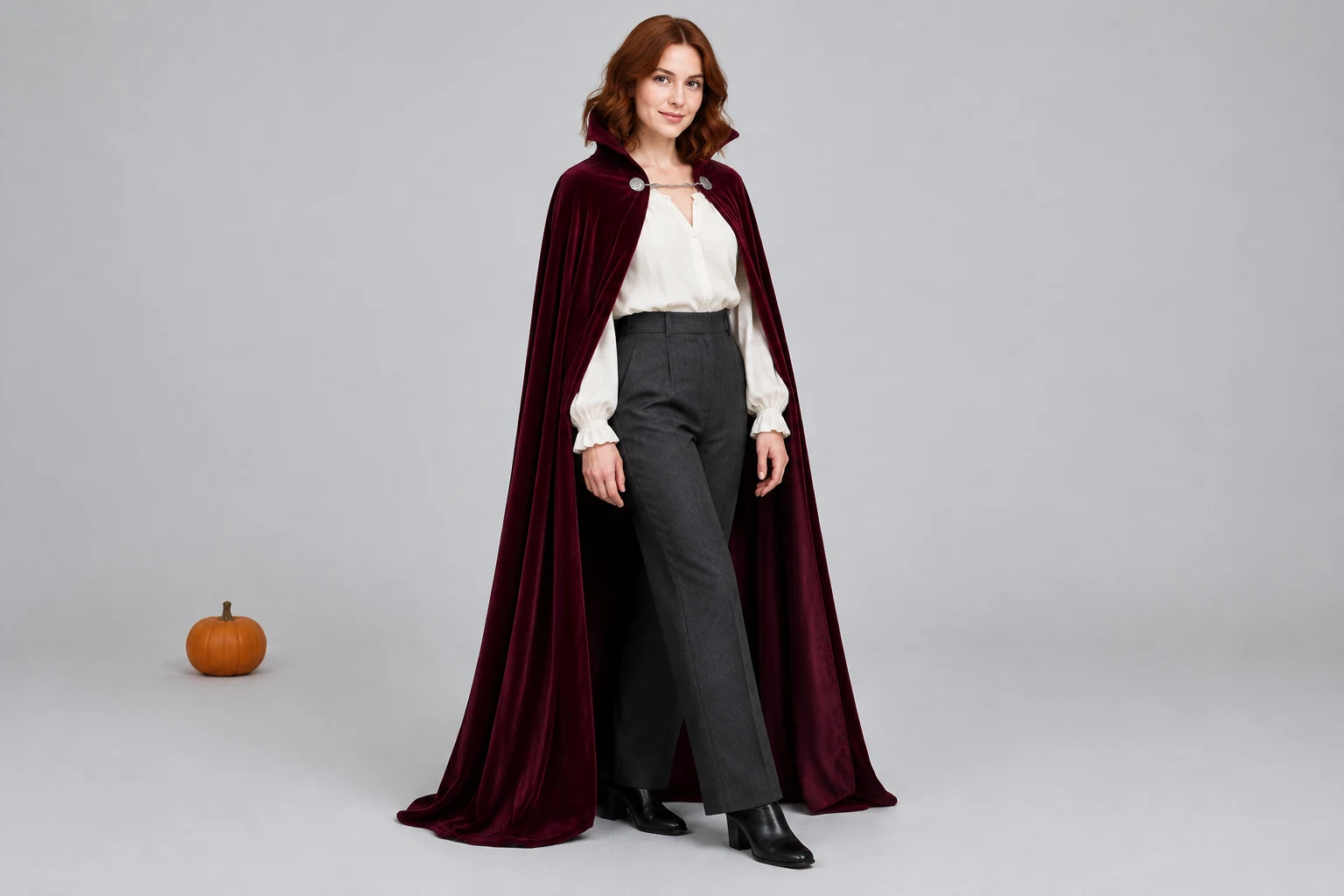
Descrivi l'abito attraverso la silhouette, i materiali e i colori, invece di affidarti solo al nome del costume. Per un look ispirato ai vampiri, abbina un mantello di velluto bordeaux a una camicetta color avorio, una semplice chiusura argentata e pantaloni antracite. Specifica il tessuto e la finitura che desideri: il velluto suggerisce una superficie morbida e ricca, mentre una camicetta dal taglio netto crea contrasto. Limita la palette per rendere ben riconoscibile il capo principale. Aggiungi solo pochi dettagli distintivi, come una chiusura o un accessorio discreto, per mantenere l'attenzione sull'abbigliamento.
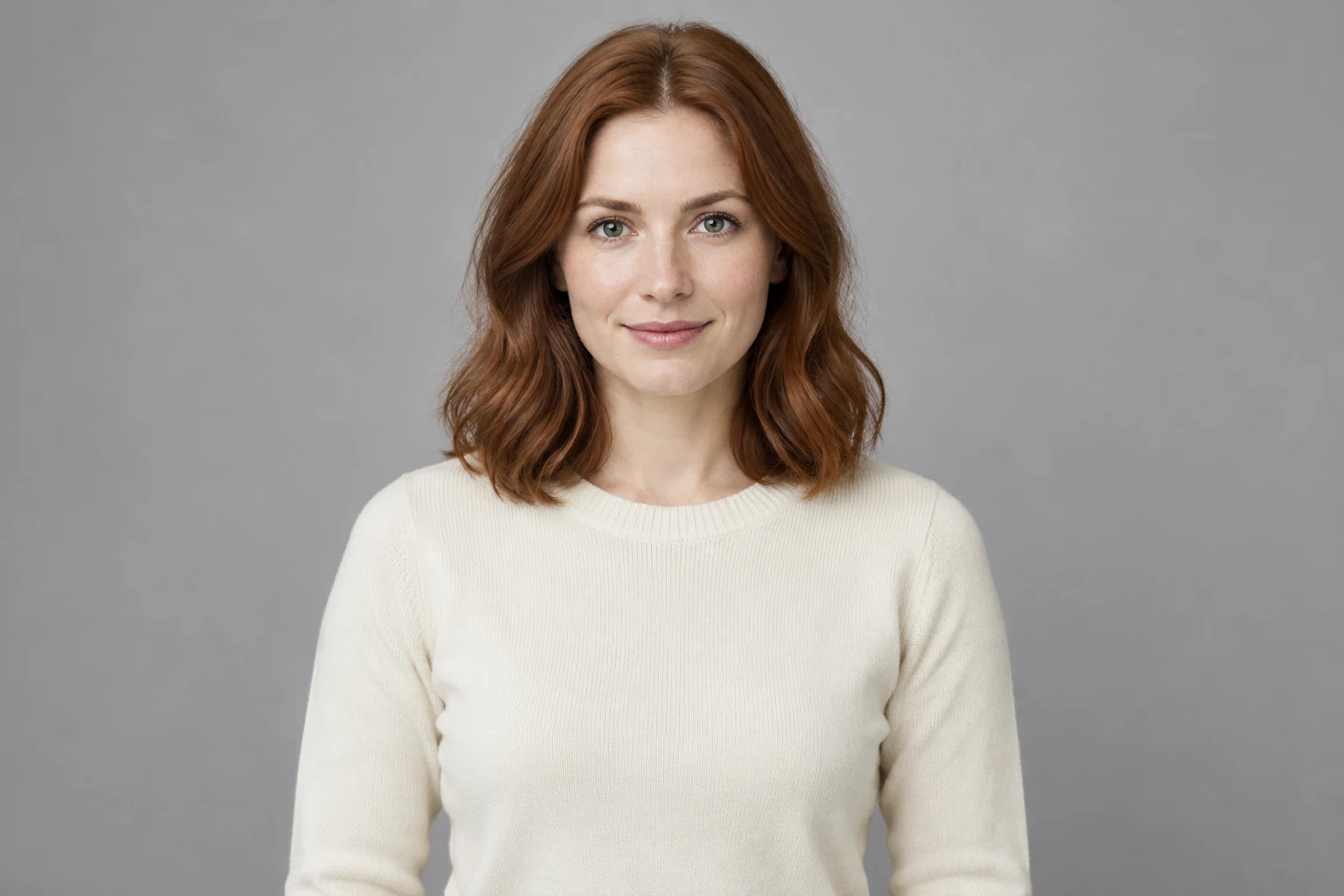
Per modificare un'immagine, usa un solo ritratto autorizzato di un adulto, con un'illuminazione chiara e uniforme e volto, capelli e spalle visibili. Uno sfondo semplice facilita la valutazione di dove finisce la persona e inizia il costume. Evita di tagliare le parti che vuoi mantenere e scegli una posa che lasci spazio all'abito. Nel prompt, specifica cosa deve cambiare — l'abbigliamento o l'ambientazione — e cosa vuoi conservare, come l'acconciatura e la posa.
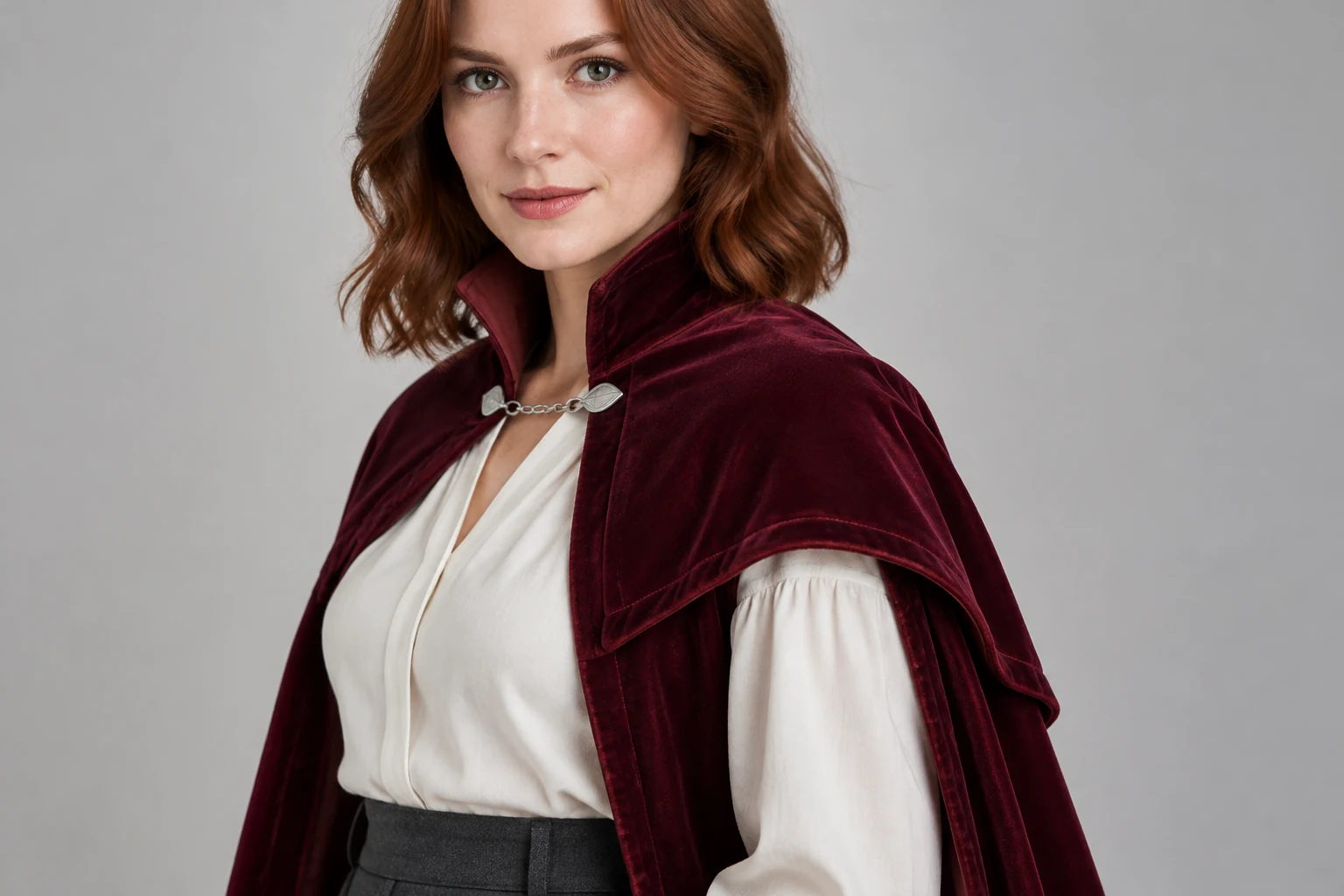
Scegli l'inquadratura in base al design. Una vista a figura intera può mostrare pantaloni, scarpe e l'orlo del mantello; un ritratto più ravvicinato offre più spazio per esaminare il volto, la scollatura e il tessuto. Chiedi mani rilassate e ben visibili e lascia spazio intorno ai capelli, alle maniche e agli strati svolazzanti. Specifica l'aspetto desiderato per i materiali, ad esempio un velluto dalla lucentezza morbida o una camicetta dalla finitura più liscia. Uno sfondo grigio chiaro e un'illuminazione uniforme aiutano a distinguere i colori e a valutare meglio i contorni dell'abito.
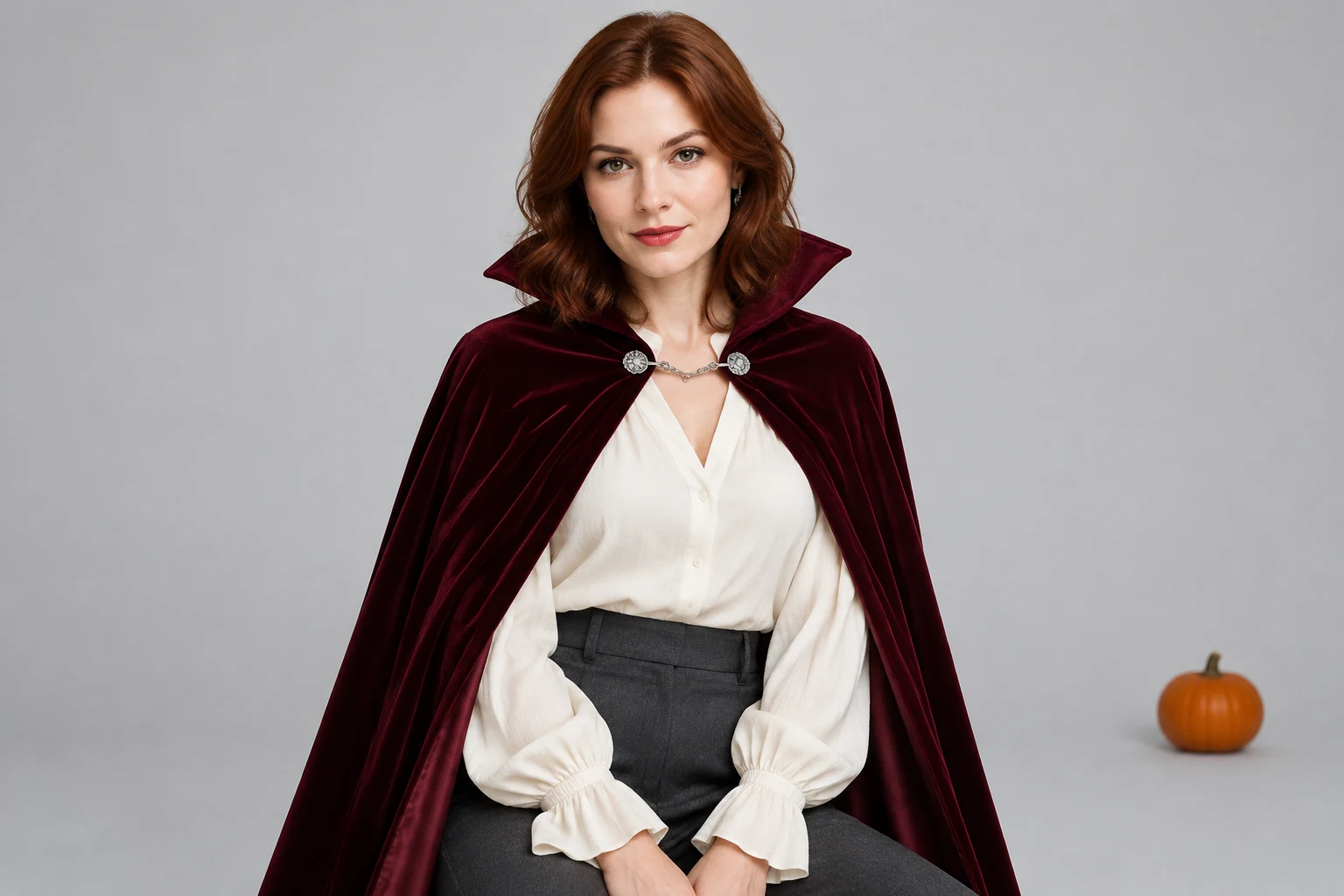
Quando l'immagine è pronta, osserva prima la composizione nel suo insieme: la silhouette del costume è chiara? I colori principali e gli strati si distinguono facilmente? Poi esamina volto, mani, chiusura, cuciture e passaggi tra i tessuti. Controlla che l'inquadratura includa i dettagli che avevi pianificato e che gli accessori non si sovrappongano al contorno. Verifica la somiglianza e i dettagli del costume, poi modifica il prompt o l'inquadratura se un'altra versione si avvicinerebbe di più al tuo concept.
No. Da testo a immagine parte da un prompt. Da immagine a immagine usa come riferimento un ritratto di un adulto, con la sua autorizzazione.
Scegli un ritratto nitido e illuminato in modo uniforme, con volto, capelli e spalle visibili. Uno sfondo semplice e una posa senza elementi di disturbo rendono più facile valutare i dettagli del costume.
Indica la silhouette, i capi, i tessuti e i colori, poi aggiungi alcuni dettagli specifici, come una chiusura o una scollatura. Descrivi l'inquadratura e lo sfondo, così l'abito avrà spazio per risaltare.
Prima di inviare, controlla il costo in crediti aggiornato accanto a Genera.
Segui lo stato dell'attività in Cronologia.
Controlla la somiglianza e i dettagli, compresi i colori del costume, l'aspetto del tessuto, le mani, i contorni e l'inquadratura. Assicurati che le parti importanti dell'abito siano visibili e ben separate dallo sfondo.
Scopri come preparare uno sfondo trasparente dopo aver controllato il contorno del soggetto e i bordi del costume.
Scopri come rimuovere uno sfondo bianco per preparare un'immagine a un layout diverso.
Scopri l'opzione di rimozione dello sfondo in alta definizione per le immagini in cui i dettagli dei contorni sono importanti.
Consulta le informazioni aggiornate sui prezzi e sui crediti disponibili.
bg-remover.app · Aggiornato