
PNG trasparente vs JPG: comprendi lo sfondo
Confronta PNG trasparente vs JPG per ritagli e posizionamento nel design. Scopri cosa significa una scacchiera, come differiscono gli sfondi pieni e cosa scarica questo strumento.
La differenza importante tra PNG trasparente e JPG è se l'immagine può mantenere i pixel trasparenti. PNG può memorizzare la trasparenza; JPEG no. BG Remover scarica PNG, con trasparenza o con un colore pieno che scegli. Usa questa guida per decidere cosa deve contenere quel PNG e come testarlo in un altro layout.

La trasparenza è memorizzata nei dati dell'immagine; uno sfondo pieno fa parte dell'immagine visibile.
PNG trasparente vs JPG per ritagli riutilizzabili
Le aree trasparenti lasciano trasparire lo sfondo di un altro layout. Gli editor spesso mostrano una scacchiera per rendere visibile lo spazio vuoto. La scacchiera è un ausilio di ispezione; non deve diventare un motivo all'interno di un PNG trasparente esportato correttamente.
Un visualizzatore può mettere bianco o grigio scuro dietro un file trasparente. Quella sola visualizzazione non rivela se il file ha la trasparenza. Testalo su una forma colorata o una fotografia nell'applicazione di destinazione.
PNG e JPEG rispondono a esigenze di formato diverse
PNG può memorizzare un canale alfa con pixel completamente trasparenti e parzialmente trasparenti. È utile quando un soggetto deve essere collocato sopra una presentazione, un poster, un layout di prodotto o un'altra immagine senza portare con sé il vecchio sfondo.
JPEG memorizza un'immagine riempita senza canale alfa. Uno sfondo chiaro in JPEG è una parte visibile dell'immagine. Questo strumento non esporta JPEG; selezionando qui il bianco si produce comunque PNG. Verifica separatamente le regole di formato della destinazione.
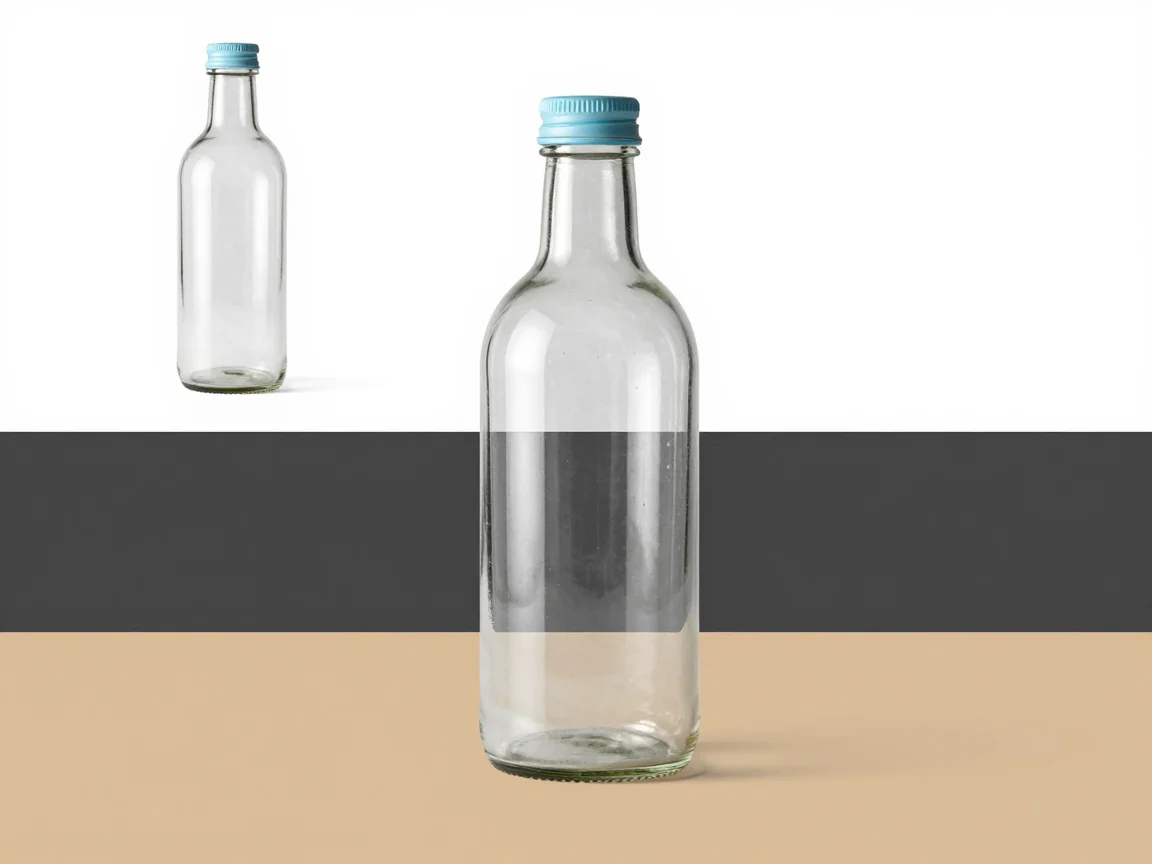
Un'anteprima su uno sfondo può nascondere problemi di bordo che un altro sfondo rivela.
Scegli deliberatamente un PNG trasparente o riempito
Scegli la trasparenza quando deve essere la destinazione a fornire lo sfondo. Scegli un colore pieno quando deve far parte del file consegnato. PNG può contenere entrambi, ma si comportano diversamente sopra un altro design.
Le impostazioni di anteprima e di esportazione hanno compiti diversi. Un'anteprima scura può rivelare un alone pallido; una chiara può esporre una frangia scura. Lo sfondo di esportazione decide ciò che viene salvato. Non dare per scontato che l'ultimo colore di ispezione sia lo sfondo finale che desideravi.
Ispeziona il ritaglio prima di giudicare il formato
Un formato non può riparare un bordo impreciso. Confronta originale e risultato, controllando scritte, capelli, fori e dettagli pallidi su colori contrastanti. Una frangia indesiderata può diventare evidente quando un ritaglio passa da un layout chiaro a uno scuro.
Per la rimozione AI, usa un JPG, PNG o WebP nitido entro i limiti visualizzati di 5 MB, 16 megapixel e 256–4096 pixel per lato. Controlla la disponibilità della prova o il preventivo dei crediti prima di iniziare. Le condizioni di caricamento e di coda influenzano l'attesa, quindi segui lo stato dell'attività invece di una stima di tempo fissa.
Testa il file nella destinazione
Prima di condividere il PNG, inseriscilo alla dimensione prevista sullo sfondo effettivo. Controlla il soggetto completo e i bordi sottili. Una tela più grande cambia l'inquadratura; non può recuperare dettagli nitidi da un originale piccolo. Conserva la sorgente insieme al file preparato.
Se una destinazione richiede un altro formato o un limite di dimensione del file, verifica tali requisiti separatamente. Questo flusso di lavoro prepara immagini PNG; non garantisce l'accettazione da parte di un modulo, un marketplace, un'applicazione di presentazione o un servizio di stampa.
Riconosci lo sfondo che contiene il tuo file
Significato della scacchiera
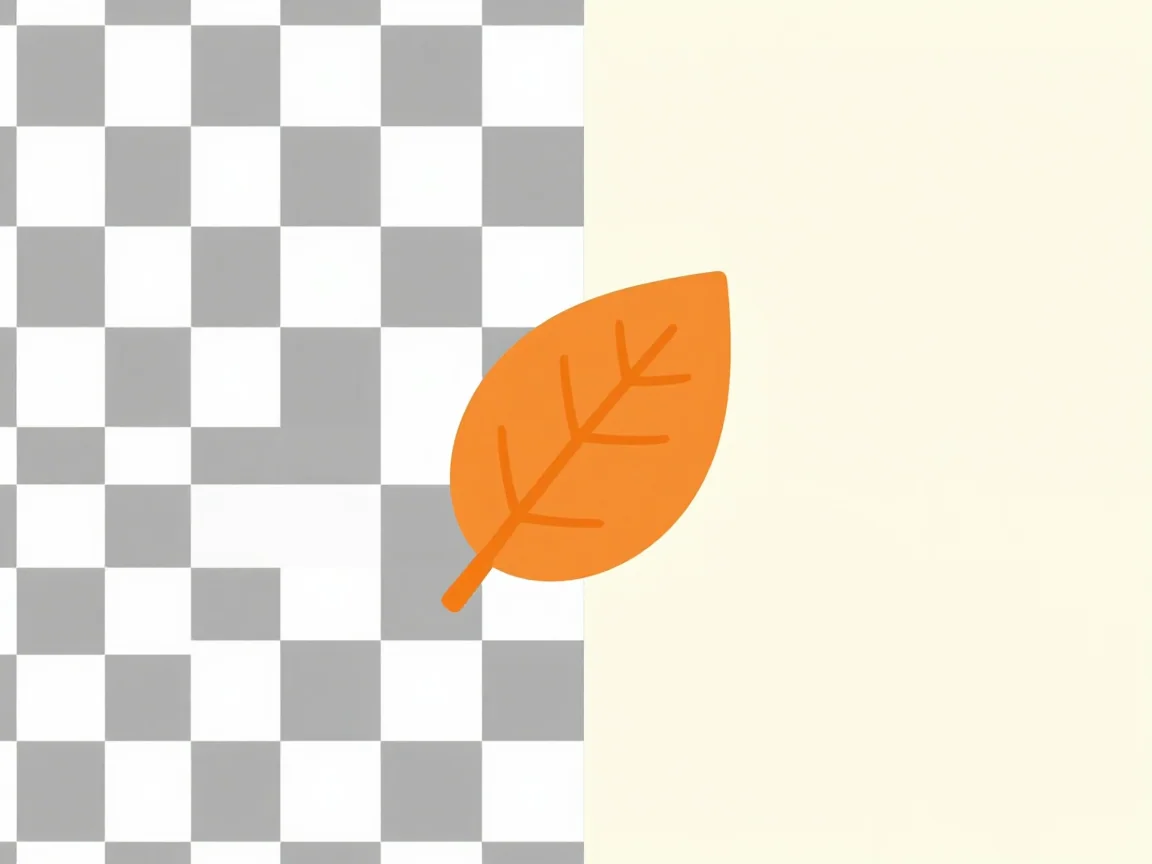
Una scacchiera di solito indica spazio trasparente in un editor, non uno sfondo stampato nel file.
Scegli per il prossimo compito
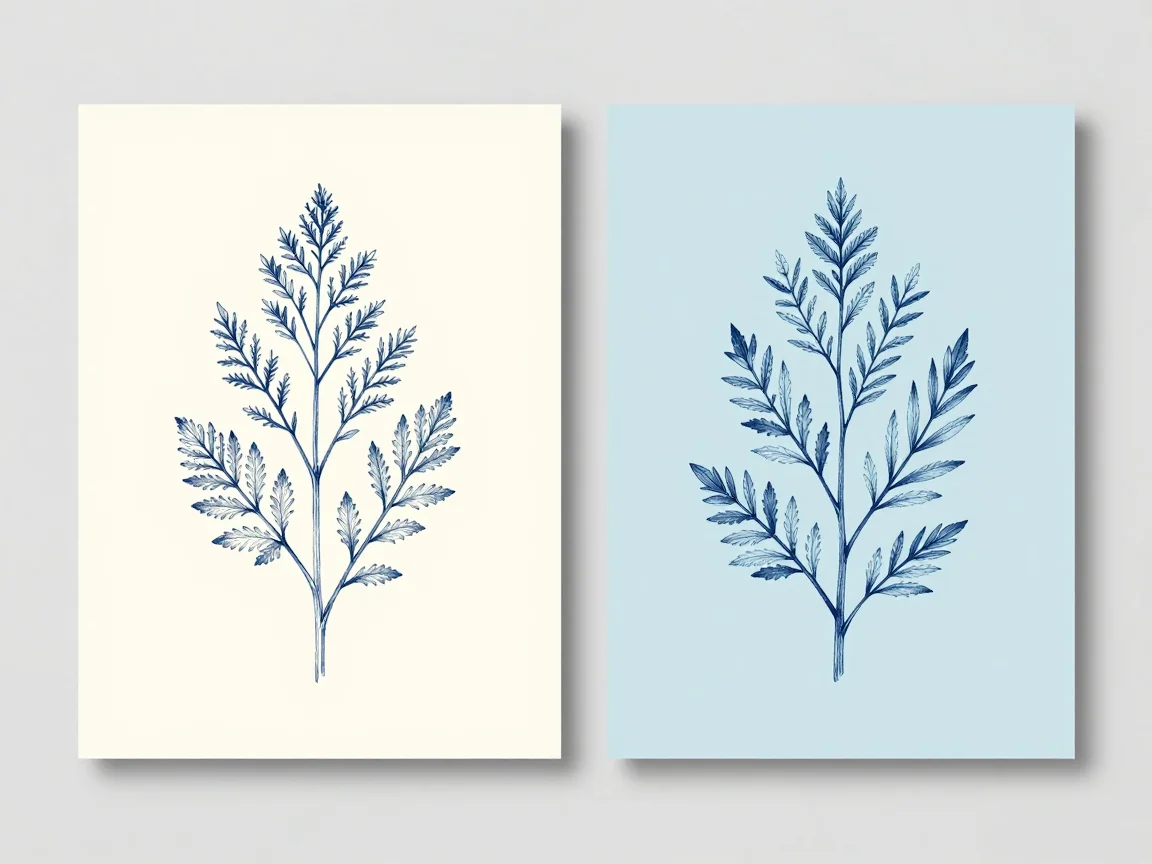
Scegli il formato dell'immagine e lo sfondo adatti alla destinazione in cui verrà usato il file.
Domande frequenti
Un'anteprima bianca significa che il PNG non è trasparente?
Non necessariamente. Alcuni visualizzatori mettono il bianco dietro i pixel trasparenti. Testa il file su una forma colorata o sul design di destinazione e conferma che sia stata selezionata l'esportazione trasparente.
Un PNG può avere uno sfondo pieno?
Sì. PNG supporta la trasparenza, ma può anche contenere uno sfondo pieno bianco o personalizzato. L'impostazione di esportazione selezionata determina ciò che viene salvato.
Devo scegliere JPG all'interno di questo strumento?
Lo strumento esporta PNG. JPEG è discusso per spiegarne il limite di trasparenza, non come download disponibile. Se un altro servizio richiede JPEG, prepara quel formato in un flusso di lavoro separato adeguato.
 Rendi trasparente lo sfondo per un PNG riutilizzabile — Rendi trasparente uno sfondo, ispeziona i bordi su anteprime diverse e scarica PNG. Controlla i limiti di input e la prova o il preventivo dei crediti prima di elaborare.
 Rimuovi lo sfondo bianco da un'immagine — Rimuovi lo sfondo bianco con l'AI o con l'opzionale rimozione locale dei pixel bianchi. Ispeziona i dettagli pallidi del soggetto, visualizza l'anteprima della trasparenza e scarica PNG.
 Rimozione sfondo HD con controlli onesti delle dimensioni — Usa il rimozione sfondo HD per ispezionare i dettagli della sorgente e le dimensioni effettive di PNG. Controlla il preventivo e i limiti; la rimozione dello sfondo non ingrandisce le immagini.
 Consigli per la rimozione dello sfondo che partono dall'originale — Consigli pratici per la rimozione dello sfondo con input più nitidi, bordi difficili, dettagli bianchi e consegna di PNG trasparenti. Scopri cosa controllare prima di un nuovo tentativo.