KI-Generator für 3D-Figuren
Entdecke eine verwandte Anleitung zur Bilderstellung für Figurenkonzepte.

Verwende MiniMax H3 Image, um anhand von Textvorgaben eine aufgeräumte Produktszene zu erstellen oder eine gezielte Änderung an einem bereitgestellten Foto vorzunehmen. Beginne mit einem vollständigen Produktbriefing und überprüfe anschließend den Verschluss, den Griff, die matte Textur und den Kontaktschatten. Bitte bei Referenzbearbeitungen um eine Änderung der Wandfarbe und schütze dabei das ursprüngliche Motiv und die Umgebung.
Wähle Text zu Bild für eine neue Szene anhand eines bearbeitbaren Prompts; dafür ist kein Upload erforderlich. Wähle Bild zu Bild, wenn du ein echtes Referenzfoto bearbeiten möchtest. Wähle Minimax H3 Image im Modellmenü aus, das auch andere verfügbare Modelle enthält.
Nenne das Produkt, seine sichtbaren Merkmale, seine Position, die Oberfläche, den Hintergrund, den Bildausschnitt und die Beleuchtung. Bitte bei einer Flasche ausdrücklich um einen einfachen, abgerundeten Verschluss, einen schlichten Schlaufenhenkel, einen glatten matten Korpus, vollständige Sichtbarkeit und einen glaubwürdigen Kontaktschatten. Halte die Umgebung aufgeräumt und schließe unerwünschte Schriftzüge oder Requisiten aus.
Bereite ein einziges klares, echtes Referenzbild vor. Nenne die eine gewünschte Änderung und anschließend, was erhalten bleiben muss: das eigene Motiv, seine Form, Proportionen, Position, Materialien, Farben, Anordnung und Beleuchtung. Bitte beispielsweise ausschließlich um eine Änderung der Wandfarbe. Ersetze das Motiv der Referenz nicht durch die Beispielflasche. Automatisches Freistellen ist ein separates Tool.
Prüfe das ganze Bild und anschließend Kanten, Proportionen, Material, Licht, Kontaktschatten und unerwünschte Schriftzüge. Überprüfe vor dem Generieren die aktuell erforderlichen Credits für dein Modell, das Seitenverhältnis und die Auflösung. Dieses Modell ist kostenpflichtig. Verfolge den Status und fertige Bilder im Verlauf; prüfe das neue Angebot, bevor du eine weitere Version einreichst.
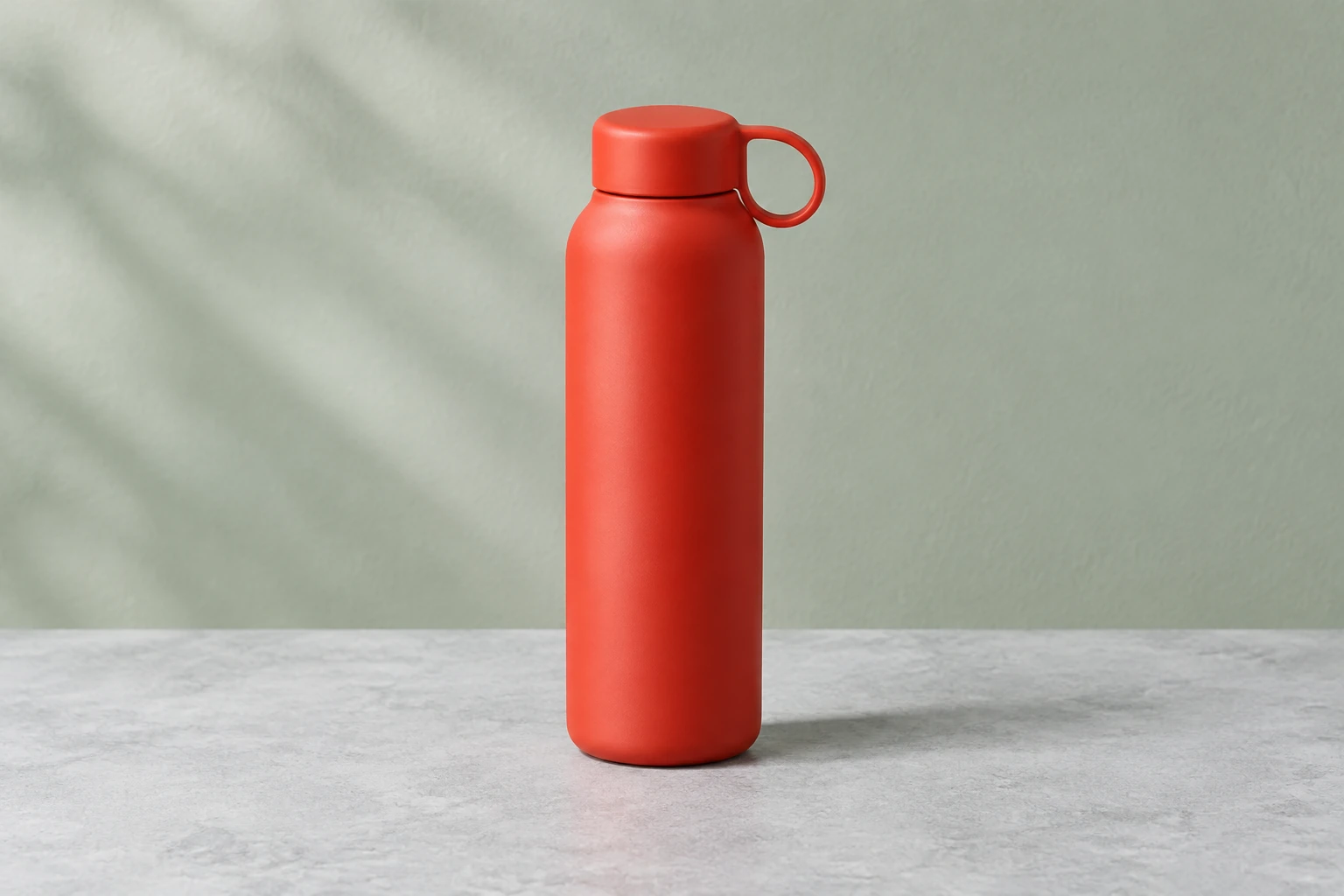
Überlege dir den Bildausschnitt vor dem Generieren: Das Produkt sollte vollständig sichtbar sein, seine Silhouette genügend Raum haben und nicht mit konkurrierenden Objekten um Aufmerksamkeit ringen. In der Beispielszenen trifft eine matte, zinnoberrote Isolierflasche auf hellen, kühlen Graustein und eine sanft beleuchtete salbeigrüne Wand. Bitte um einen einzigen plausiblen Kontaktschatten statt eines schwebenden Produkts oder eines störenden dunklen Flecks. Prüfe, ob der Verschluss gerade sitzt, der Schlaufenhenkel klar erkennbar ist und die Oberfläche matt wirkt.
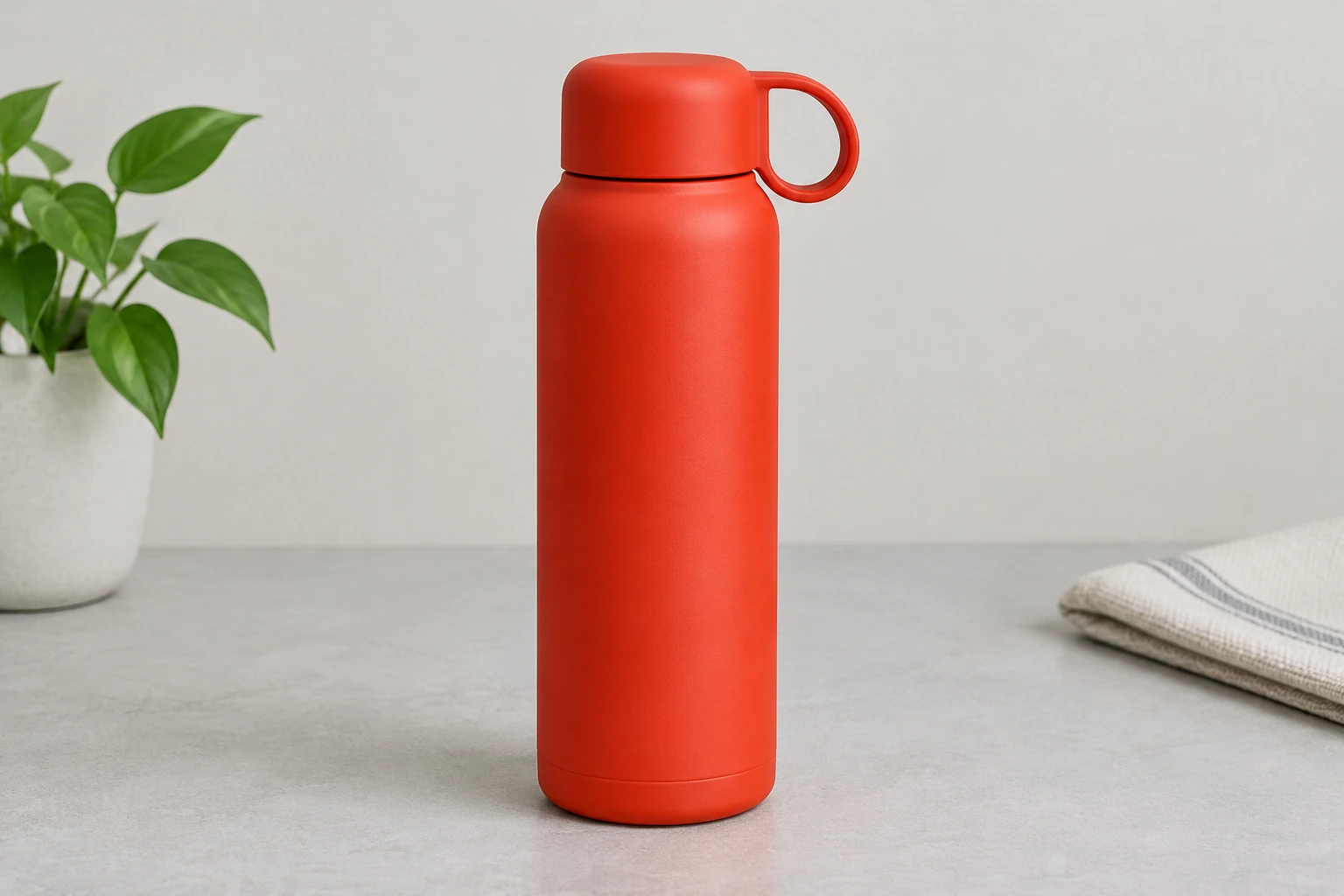
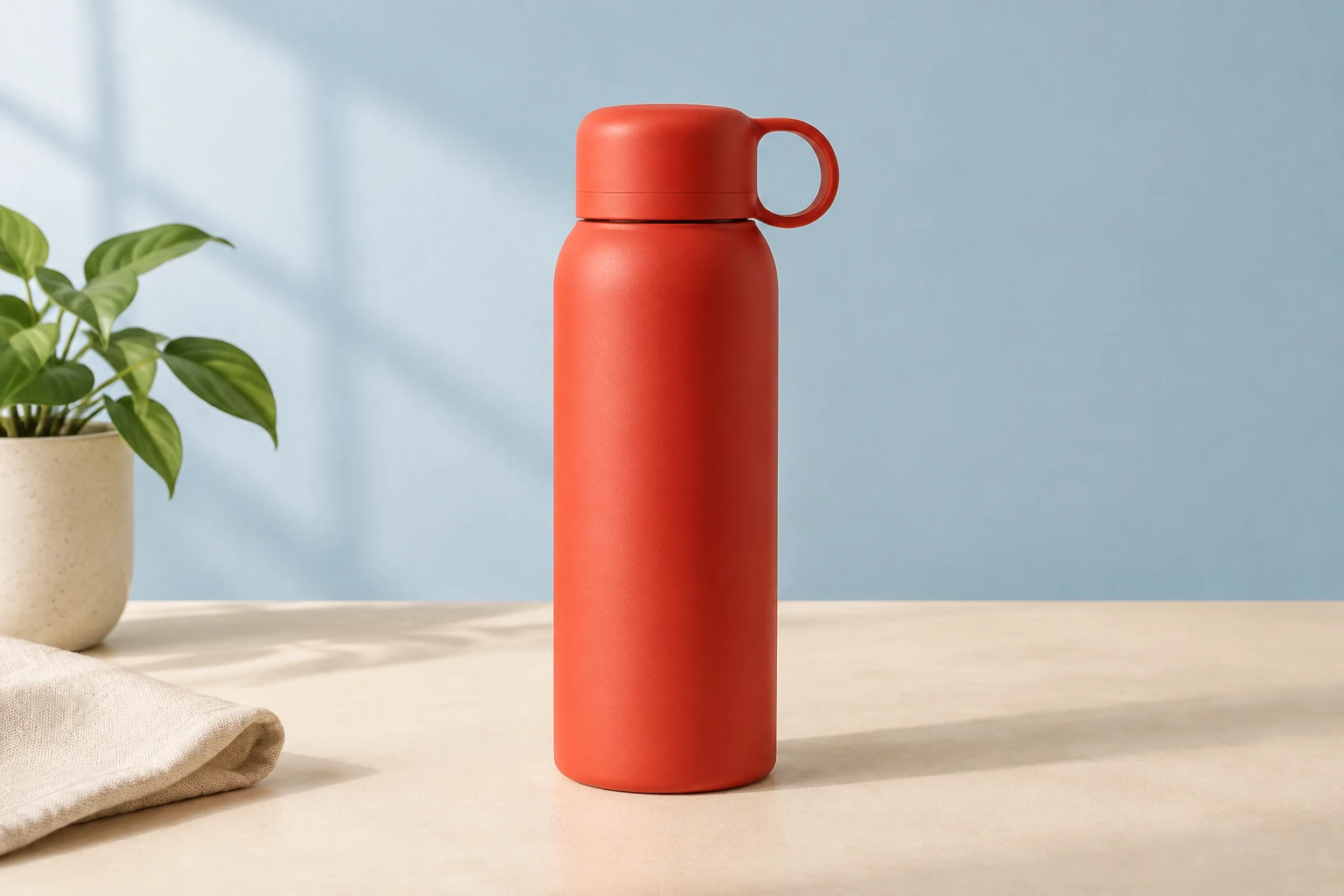
Bild zu Bild ist für eine bereitgestellte Referenz und eine bearbeitbare Anweisung gedacht. Wenn du nur die Wandfarbe ändern möchtest, benenne diese eine Änderung und schütze ausdrücklich das eigene Motiv, die Anordnung, Farben, Materialien, Form, Position und Beleuchtung der Referenz. Eine andere Szene mit einer warmen, cremefarbenen Tischplatte, einem gedeckten pudderblauen Hintergrund und sanftem natürlichem Fensterlicht ist ein separates Szenenkonzept, nicht der Prompt zur Änderung der Wandfarbe. Halte diese Aufgaben getrennt, damit sich die gewünschte Änderung leicht überprüfen lässt.
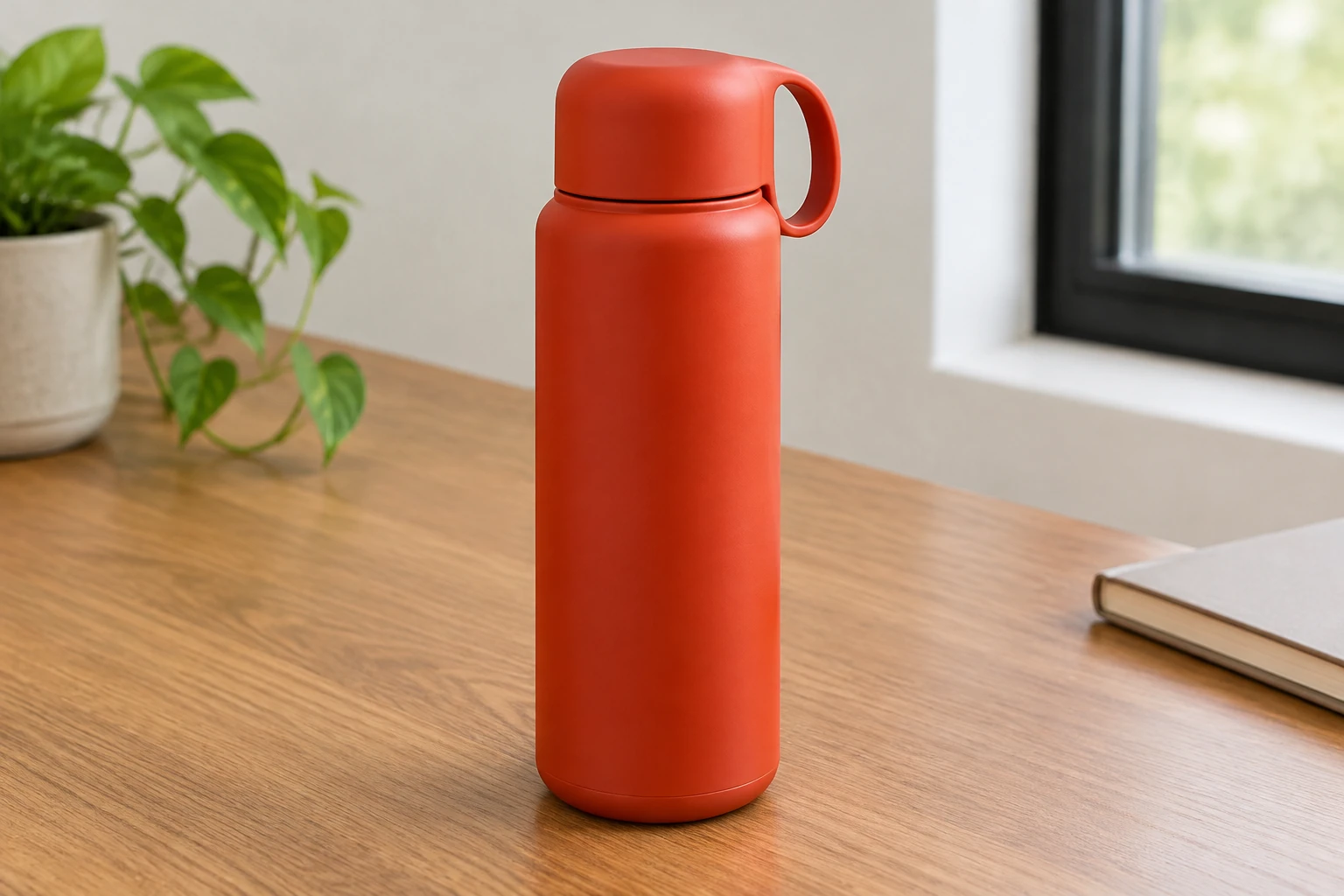
Prüfe vor der Verwendung eines fertigen Bildes zunächst den gesamten Bildausschnitt und dann die wichtigen Details. Achte auf abgeschnittene Kanten, veränderte Proportionen, ein unerwartetes Finish, eine veränderte Lichtrichtung, schwache oder falsch platzierte Kontaktschatten und unerwünschte Schriftzüge. Vergleiche das Ergebnis bei einer Bearbeitung mit der tatsächlich bereitgestellten Referenz und prüfe, ob nicht angeforderte Details unverändert geblieben sind. Wenn das Bild die Vorgaben verfehlt, verfeinere den Prompt mit einer klaren Korrektur, statt mehrere nicht zusammenhängende Wünsche hinzuzufügen.
Wähle Minimax H3 Image im Modellmenü und prüfe anschließend das verfügbare Seitenverhältnis und die Auflösung. Diese Einstellungen beeinflussen die vor dem Generieren angezeigten aktuell erforderlichen Credits. Die Nutzung des Modells auf dieser Website ist kostenpflichtig; prüfe daher vor dem Einreichen deine Kontoberechtigung und dein Guthaben. Die Bearbeitungszeiten variieren. Verfolge das Bild im Verlauf, prüfe es nach Fertigstellung und kontrolliere das neue Angebot, bevor du einen weiteren Versuch startest. Automatisches Freistellen ist ein separater Arbeitsablauf; eine Anweisung zur Wandfarbe ermöglicht keinen Export mit transparentem Hintergrund.
Es generiert Standbilder anhand bearbeitbarer Prompts oder bearbeitet eine bereitgestellte Referenz anhand eines bearbeitbaren Prompts. Diese Anleitung behandelt die Planung von Produktfotos und gezielte Bildbearbeitungen, nicht Videos oder automatisches Freistellen.
Text zu Bild verwendet keine Uploads und einen bearbeitbaren Prompt. Bild zu Bild verwendet eine bereitgestellte Referenz und einen bearbeitbaren Prompt.
Für dieses Modell ist der kostenpflichtige Zugang auf dieser Website erforderlich. Wähle dein Seitenverhältnis und deine Auflösung aus und prüfe vor dem Generieren die aktuell erforderlichen Credits und deine Kontoberechtigung. Das Live-Angebot zeigt die Kosten für die von dir gewählten Einstellungen.
Es wird keine genaue Wartezeit angegeben. Im Verlauf werden der Generierungsstatus und fertige Bilder angezeigt. Prüfe dort den Fortschritt und den Abschluss.
Verwende eine klare, echte Referenz, nenne eine konkrete gewünschte Änderung und beschreibe genau, was gleich bleiben muss. Bewahre bei einer Bearbeitung der Wandfarbe das eigene Motiv, die Form, das Material, die Position, die Anordnung, die Farben und die Beleuchtung der Referenz; ersetze sie nicht durch die Beispielflasche aus der Anleitung.
Prüfe die gesamte Komposition, Kanten, Proportionen, das Erscheinungsbild des Materials, die Beleuchtung und den Kontaktschatten. Achte auf unerwünschten Text und vergleiche bei einer Bearbeitung das Ergebnis mit der bereitgestellten Referenz, um zu sehen, ob nicht angeforderte Details erhalten geblieben sind.
bg-remover.app · Aktualisiert