Rendre un arrière-plan transparent
Découvrez la préparation d’un arrière-plan transparent après avoir vérifié le contour du sujet et les bords du costume.

Le générateur de costumes d’Halloween par IA de bg-remover.app vous aide à créer un portrait en costume à partir d’une description écrite ou d’un portrait existant. Commencez par une idée de création précise : choisissez une silhouette, des tissus et une petite palette de couleurs, puis décidez quelle partie de la tenue montrer. La fonction Texte en image démarre avec une consigne ; la fonction Image en image utilise comme référence un portrait autorisé d’un adulte. Choisissez le cadrage de façon à pouvoir examiner facilement le visage et les détails du costume, et veillez à ce que les accessoires ne masquent pas le contour du sujet.
Sélectionnez Texte en image pour commencer avec une consigne, ou Image en image pour travailler à partir d’un portrait autorisé d’un adulte.
Précisez la silhouette, les tissus, les couleurs, la pose et l’arrière-plan. Pour une retouche, indiquez quels détails du portrait conserver et quels éléments vestimentaires modifier.
Vérifiez le coût en crédits affiché à côté de Générer avant de lancer la génération.
Suivez l’état de la tâche dans Historique. Une fois l’image prête, vérifiez le cadrage, la ressemblance, les couleurs, les tissus et les contours du costume.
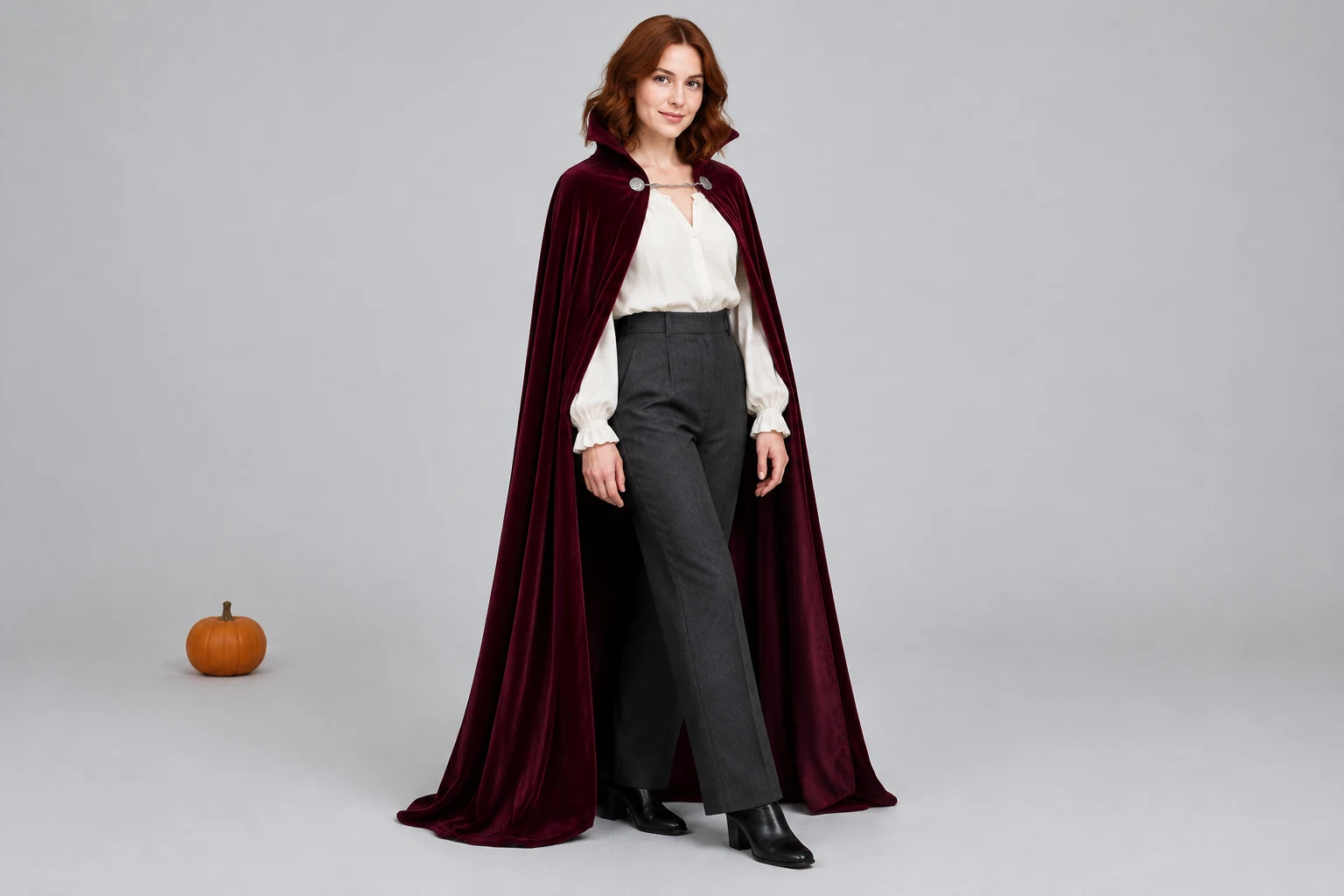
Décrivez la tenue par sa silhouette, ses matières et ses couleurs plutôt que de vous fier uniquement à un nom de costume. Pour un look inspiré des vampires, associez une cape en velours bordeaux à un chemisier ivoire, une simple agrafe argentée et un pantalon anthracite. Précisez le tissu et le rendu souhaités : le velours évoque une surface douce et riche, tandis qu’un chemisier impeccable crée un contraste. Limitez la palette pour que le vêtement principal ressorte clairement. Ajoutez seulement quelques détails distinctifs, comme une agrafe ou un accessoire discret, afin de garder l’attention sur les vêtements.
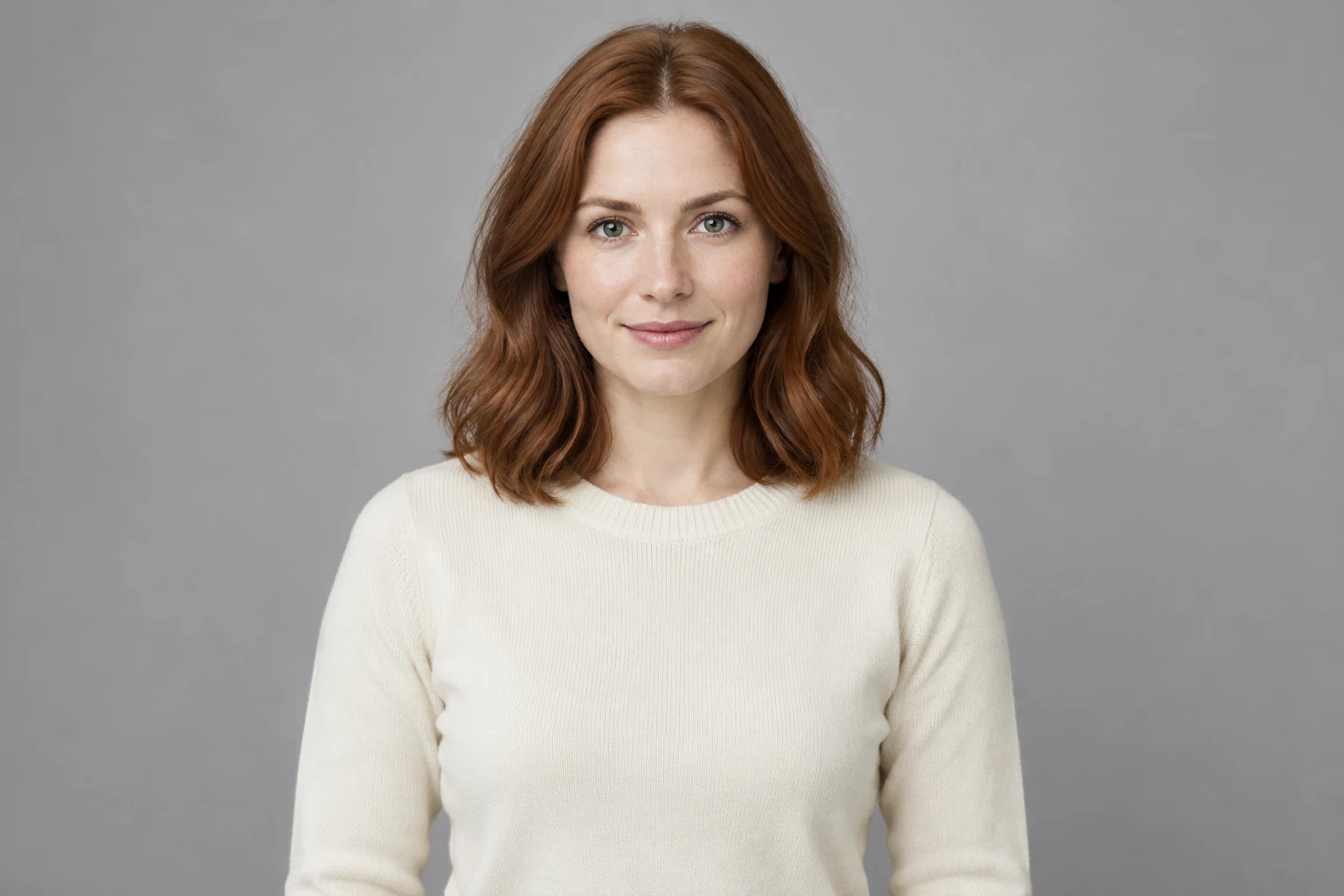
Pour retoucher une image, utilisez un portrait autorisé d’un adulte, bien éclairé de façon uniforme, où le visage, les cheveux et les épaules sont visibles. Un arrière-plan simple permet de mieux distinguer la personne du costume. Évitez de couper les éléments que vous souhaitez conserver et choisissez une pose qui laisse de la place pour montrer le vêtement. Dans votre consigne, distinguez les éléments à modifier — la tenue ou le décor — de ceux que vous souhaitez conserver, comme la coiffure et la pose.
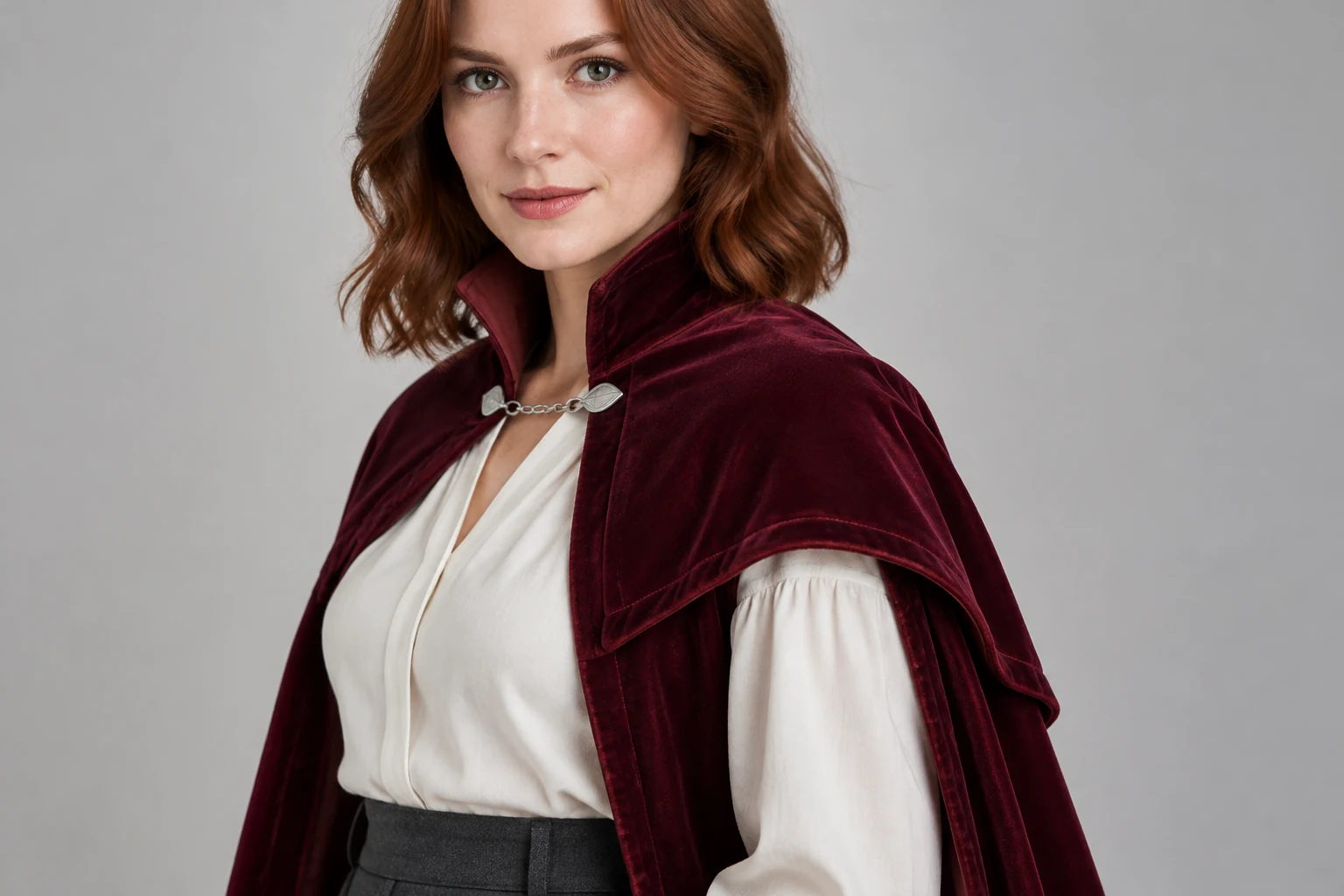
Choisissez un cadrage adapté au modèle. Une vue en pied peut montrer le pantalon, les chaussures et l’ourlet de la cape ; un portrait plus rapproché laisse davantage de place pour examiner le visage, l’encolure et le tissu. Demandez des mains détendues et bien visibles, et prévoyez de l’espace autour des cheveux, des manches et des pans flottants. Précisez le rendu des matières, par exemple un velours au léger éclat ou un chemisier à la finition plus lisse. Un fond gris pâle et un éclairage uniforme aident à distinguer les couleurs et à mieux évaluer les contours du vêtement.

Une fois l’image prête, commencez par observer l’ensemble de la composition : la silhouette du costume est-elle claire, et ses couleurs et superpositions principales sont-elles faciles à distinguer ? Examinez ensuite le visage, les mains, l’agrafe, les coutures et les transitions entre les tissus. Vérifiez que le cadrage inclut les détails prévus et que les accessoires ne chevauchent pas le contour. Évaluez la ressemblance et les détails du costume, puis ajustez la consigne ou le cadrage si une autre version correspondrait mieux à votre concept.
Non. La fonction Texte en image démarre avec une consigne. La fonction Image en image utilise comme référence un portrait autorisé d’un adulte.
Choisissez un portrait net, éclairé uniformément, où le visage, les cheveux et les épaules sont visibles. Un arrière-plan simple et une pose sans encombrement facilitent l’évaluation des détails du costume.
Indiquez la silhouette, les vêtements, les tissus et les couleurs, puis ajoutez quelques détails précis, comme une agrafe ou une encolure. Décrivez le cadrage et l’arrière-plan pour laisser suffisamment de place à la tenue.
Vérifiez le coût en crédits affiché à côté de Générer avant de lancer la génération.
Suivez l’état de la tâche dans Historique.
Vérifiez la ressemblance et les détails, notamment les couleurs du costume, le rendu du tissu, les mains, les contours et le cadrage. Assurez-vous que les éléments importants de la tenue sont visibles et bien séparés de l’arrière-plan.
Découvrez la préparation d’un arrière-plan transparent après avoir vérifié le contour du sujet et les bords du costume.
Découvrez la suppression d’un arrière-plan blanc pour préparer une image destinée à une autre mise en page.
Découvrez l’option de suppression d’arrière-plan en haute définition pour les images où le détail des contours est important.
Consultez les tarifs en vigueur et les crédits disponibles.
bg-remover.app · Mis à jour