Bama Bound AI
Découvrez un autre guide vidéo sur l’IA.

Chargement de l’historique…
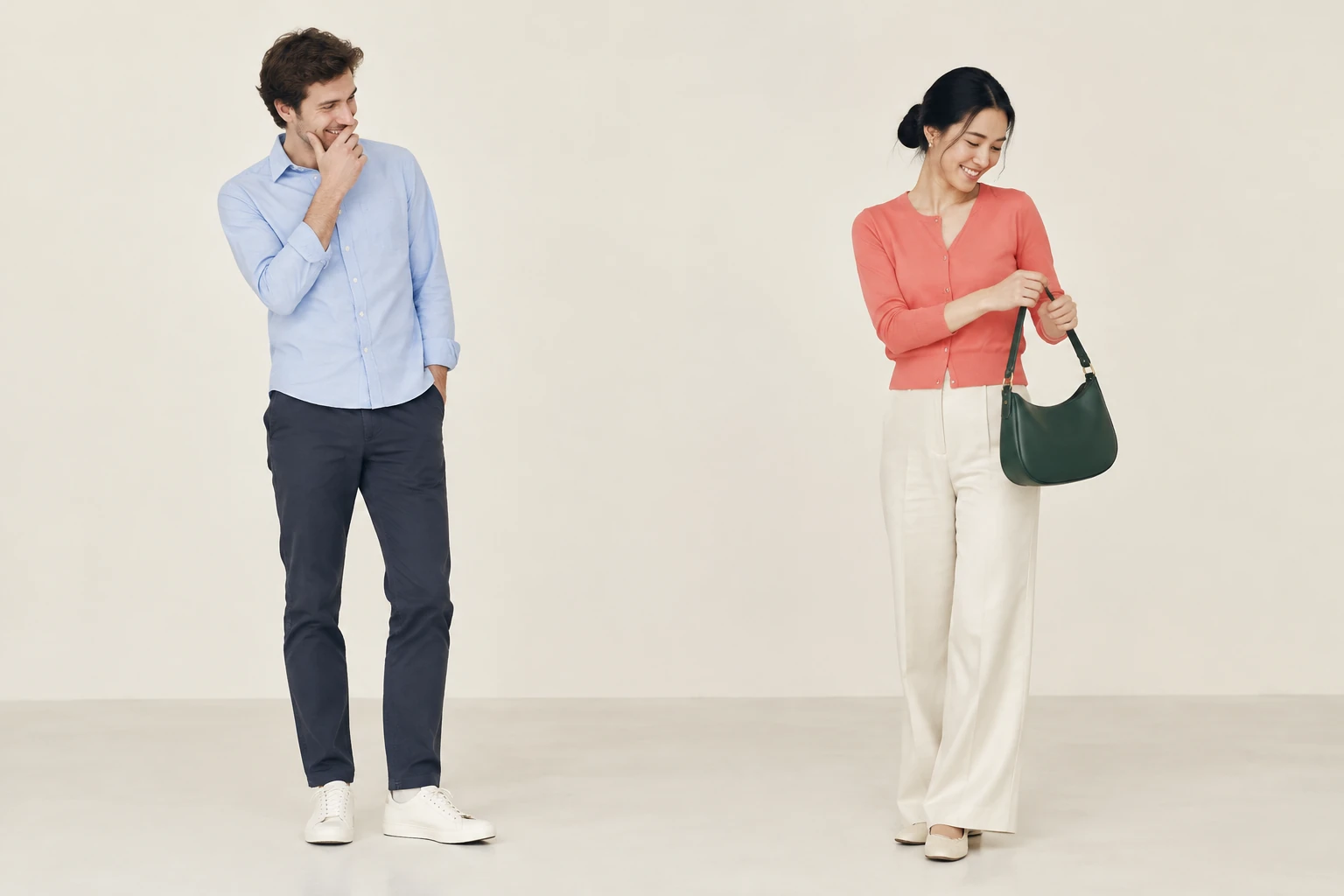
Oh You Can Make It Cap AI transforme deux portraits préparés en une scène vidéo originale et simple : une personne rit, tandis que l’autre effectue un petit tour avec un sac à main. Choisissez le rôle de chaque personne, consultez le devis de crédits affiché en temps réel et privilégiez une action claire et discrète.
Choisissez une photo nette de chaque personne. Utilisez des images distinctes : la personne qui rit et réagit doit apparaître dans l’image 1, et la personne qui se tourne avec le sac à main dans l’image 2. Pour ce rôle, ne réunissez pas les deux personnes dans une seule photo de référence.
Sélectionnez la première photo dans le sélecteur de la personne qui rit et réagit, et la seconde dans celui de la personne qui se tourne. La description de la scène définit ces rôles dans cet ordre. Les tenues de l’exemple fictif ne sont qu’un concept visuel ; utilisez l’apparence et les vêtements réels des personnes sur vos photos.
La page propose au départ une scène de studio de huit secondes. Choisissez parmi les formats d’image et les qualités de sortie actuellement proposés par le modèle sélectionné, et ajoutez une brève note visuelle si nécessaire. Une option audio peut être disponible, mais elle ne permet pas de choisir une bande-son particulière. Vérifiez les crédits requis et l’accès à votre compte avant de lancer la génération ; le modèle est payant et le devis varie selon les paramètres et les médias sélectionnés.
Après avoir sélectionné Générer, suivez le statut et consultez les résultats dans l’historique ; le délai de traitement n’est pas fixe. Vérifiez que la vidéo terminée montre bien deux personnes distinctes, avec les rôles correctement attribués, des visages et des tenues reconnaissables, le sac à main restant avec la deuxième personne, un mouvement et une réaction continus, aucune personne ni aucun membre supplémentaire, et une fin compréhensible. Utilisez le bouton de téléchargement pour récupérer la vidéo terminée. Le recadrage, les sous-titres et l’ajout de musique sont des étapes de finition distinctes.
Oh You Can Make It Cap AI est un guide pour créer sur bg-remover.app une scène vidéo originale et courte mettant en scène un échange entre deux personnes, à partir de deux photos. L’action prévue est volontairement discrète : la deuxième personne effectue un petit tour assuré avec son sac à main, tandis que la première réagit par un rire léger. Un studio simple avec un fond continu crème clair, un sol pâle et une large lumière naturelle douce fournit une direction visuelle épurée. Ces détails fictifs décrivent la scène et ne constituent pas des exigences concernant les personnes sur vos photos. Gardez une composition épurée, séparez clairement les deux personnes et prévoyez assez d’espace pour distinguer leurs mains et leurs pieds. Un début et une fin calmes aident à rendre cette petite action lisible.
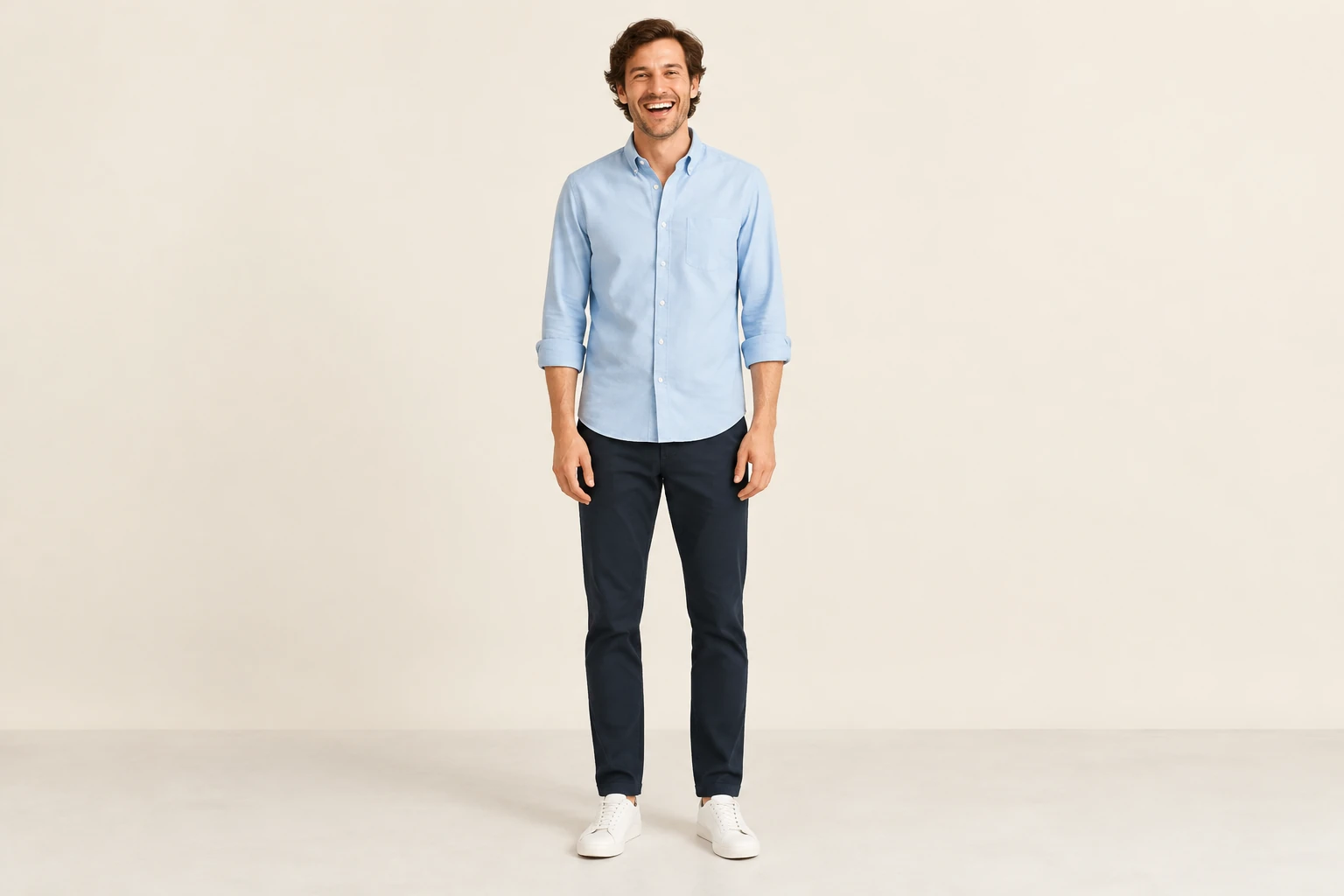
Les deux sélecteurs de photos servent à attribuer des rôles différents : l’image 1 correspond à la personne qui rit et réagit, et l’image 2 à la personne qui se tourne avec le sac à main. La description de la scène sur la page précise l’action et l’ordre des images. Votre note facultative sert à indiquer de brèves préférences visuelles ou stylistiques ; elle ne remplace pas ces instructions. L’apparence, les cheveux et les vêtements de chaque personne doivent correspondre à sa photo. Les exemples fictifs d’un homme adulte en chemise bleu pâle et d’une femme adulte en cardigan corail ne signifient pas que vous devez modifier les personnes téléversées. Aucune conservation automatique de l’identité n’est garantie : vérifiez le résultat au lieu de supposer que chaque détail restera exact.

Il ne s’agit pas de reproduire exactement un service de référence ou une routine connue. Aucune vidéo de référence, musique ou bande-son synchronisée n’est fournie, et aucune capacité de synchronisation labiale n’est garantie. La commande audio facultative, si elle est proposée, est un paramètre à vérifier ; elle ne garantit pas un contenu audio particulier. Le modèle est actuellement payant ; aucun modèle gratuit ni crédit gratuit n’est garanti, et le prix comme le délai d’attente ne sont pas fixes. Les formats d’image et les qualités disponibles peuvent varier. Vérifiez toujours les crédits requis affichés à côté de Générer et confirmez l’accès à votre compte avant de continuer.

Lorsqu’un résultat apparaît dans l’historique, vérifiez que les deux personnes sont distinctes et que l’ordre des rôles est respecté. Assurez-vous que les visages et les tenues restent reconnaissables, que le sac à main reste avec la personne qui se tourne et que le tour et le rire forment des actions continues. Repérez toute personne ou tout membre supplémentaire, les mains ou les pieds masqués, ou une fin qui coupe l’action. Téléchargez la vidéo terminée à partir du résultat disponible. Si vous souhaitez modifier le cadrage, ajouter des sous-titres ou de la musique, faites-le séparément après la génération.
Il s’agit d’un guide pour créer sur bg-remover.app une scène vidéo originale et discrète à deux personnes. Pour cette configuration précise, il faut deux photos différentes : l’image 1 correspond à la personne qui rit et réagit, et l’image 2 à la personne qui se tourne avec le sac à main.
Placez la personne qui rit et réagit dans le premier sélecteur de photo (image 1). Placez la personne qui se tourne avec le sac à main dans le deuxième sélecteur (image 2). La description de la scène sur la page précise l’ordre des rôles.
Le modèle est actuellement payant. L’accès gratuit ou les crédits gratuits ne sont pas garantis, et le prix n’est pas fixe. Avant de sélectionner Générer, vérifiez l’accès à votre compte et les crédits requis affichés à côté du bouton pour la qualité et les médias sélectionnés.
Le délai d’attente n’est pas fixe. Consultez le statut et les résultats dans l’historique ; une fois la vidéo terminée, utilisez la commande de téléchargement disponible.
L’apparence et les mouvements exacts ne sont pas garantis. Vérifiez que les personnes restent distinctes, que leurs rôles et leurs caractéristiques reconnaissables sont préservés, que le sac à main reste avec la deuxième personne et que le tour et la réaction restent continus. Aucune conservation automatique de l’identité, synchronisation labiale ni bande-son synchronisée n’est garantie.
Téléchargez la vidéo terminée à partir de son résultat. Le recadrage, les sous-titres et l’ajout de musique sont des étapes de finition distinctes ; le générateur ne garantit pas de bande-son particulière.
bg-remover.app · Mis à jour