Rimuovi uno sfondo bianco
Scopri uno strumento separato per rimuovere lo sfondo bianco da un’immagine.

Il Generatore di figure 3D AI ti aiuta a creare un’immagine statica dall’aspetto tridimensionale di un oggetto da collezione dipinto. Puoi partire da un testo senza caricare alcun file oppure fornire un’immagine come riferimento visivo. Questa guida presenta un concept originale di corgi e si concentra su contorni nitidi, dettagli riconoscibili dell’animale e una semplice scena da esposizione. Il risultato è una normale immagine, non un modello 3D né un ritaglio con sfondo trasparente.
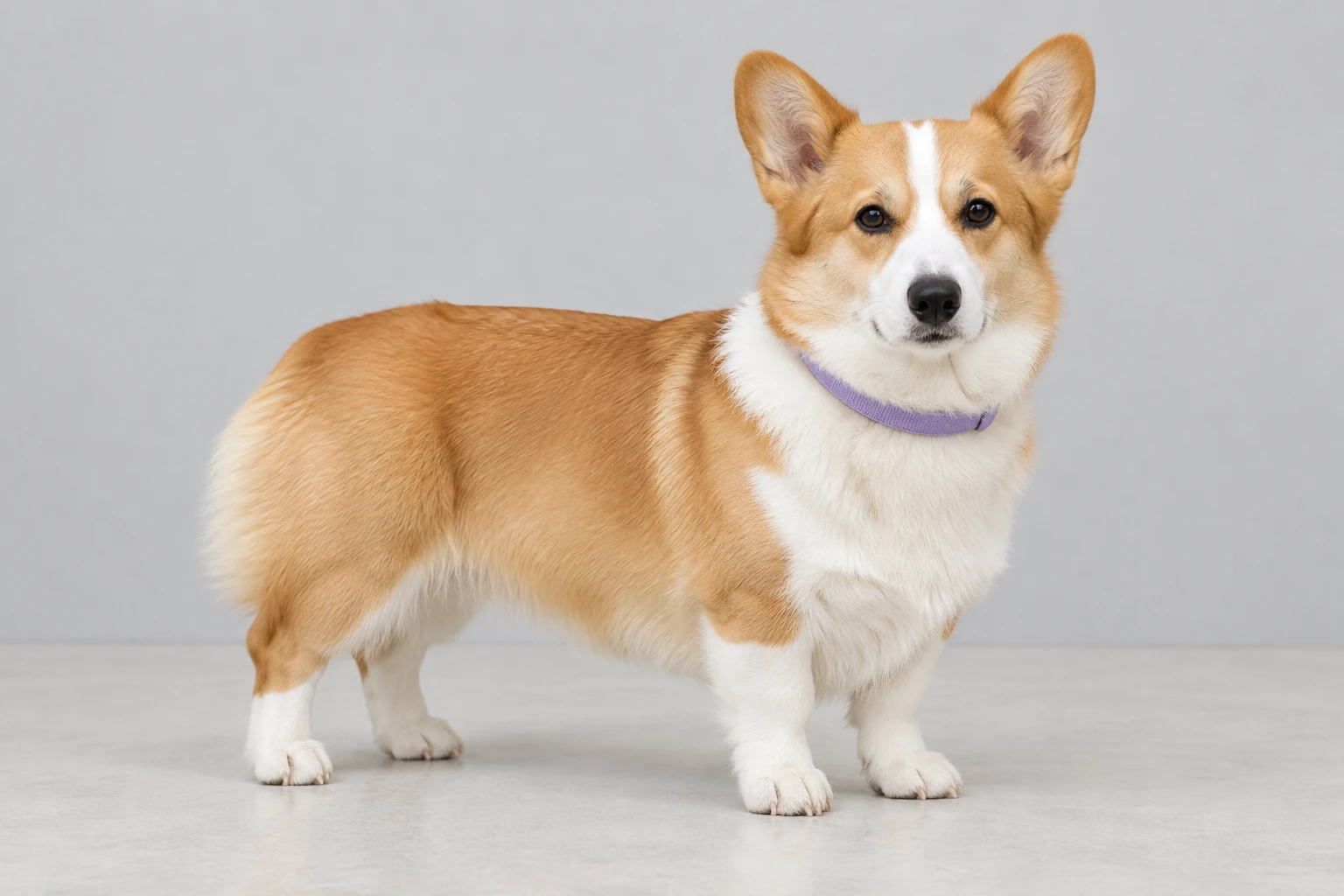
Usa una foto personale del tuo animale per cui hai il consenso o un tuo disegno, oppure parti da un testo senza caricare nulla. Per Image to Image, fornisci un’unica immagine. Un riferimento naturale a figura intera, con l’animale fermo e tutte e quattro le zampe visibili su un pavimento neutro chiaro davanti a uno sfondo grigio chiaro, è un utile punto di partenza.
Per la generazione da testo, descrivi un soggetto originale, i colori e i segni visibili, lo stile dei materiali e la scena. Se carichi un’immagine di riferimento, chiedi un’interpretazione stilistica che conservi la posa, i colori, l’abbigliamento o i segni e gli accessori effettivamente visibili del soggetto. Lascia spazio libero intorno a orecchie, coda, zampe e base per ottenere contorni puliti.
Usa il selettore dei modelli e le impostazioni disponibili; questa guida privilegia le opzioni attive Seedream 5.5 e Minimax H3 Image, anche se il selettore potrebbe mostrare altri modelli. Il modello e le impostazioni di proporzioni o risoluzione determinano i Crediti richiesti attualmente. Prima di generare, controlla il preventivo in tempo reale e l’accesso del tuo account.
Quando l’immagine è pronta, controlla che il soggetto sia riconoscibile e verifica silhouette, orecchie, zampe, motivo del pelo, collare, base, eventuali scritte indesiderate e ombra di contatto. Le iterazioni possono modificare i dettagli, quindi non è garantito che l’identità venga preservata. La cronologia mostra lo stato e le immagini pronte; scarica o usa l’immagine effettivamente pronta solo dopo averla controllata.
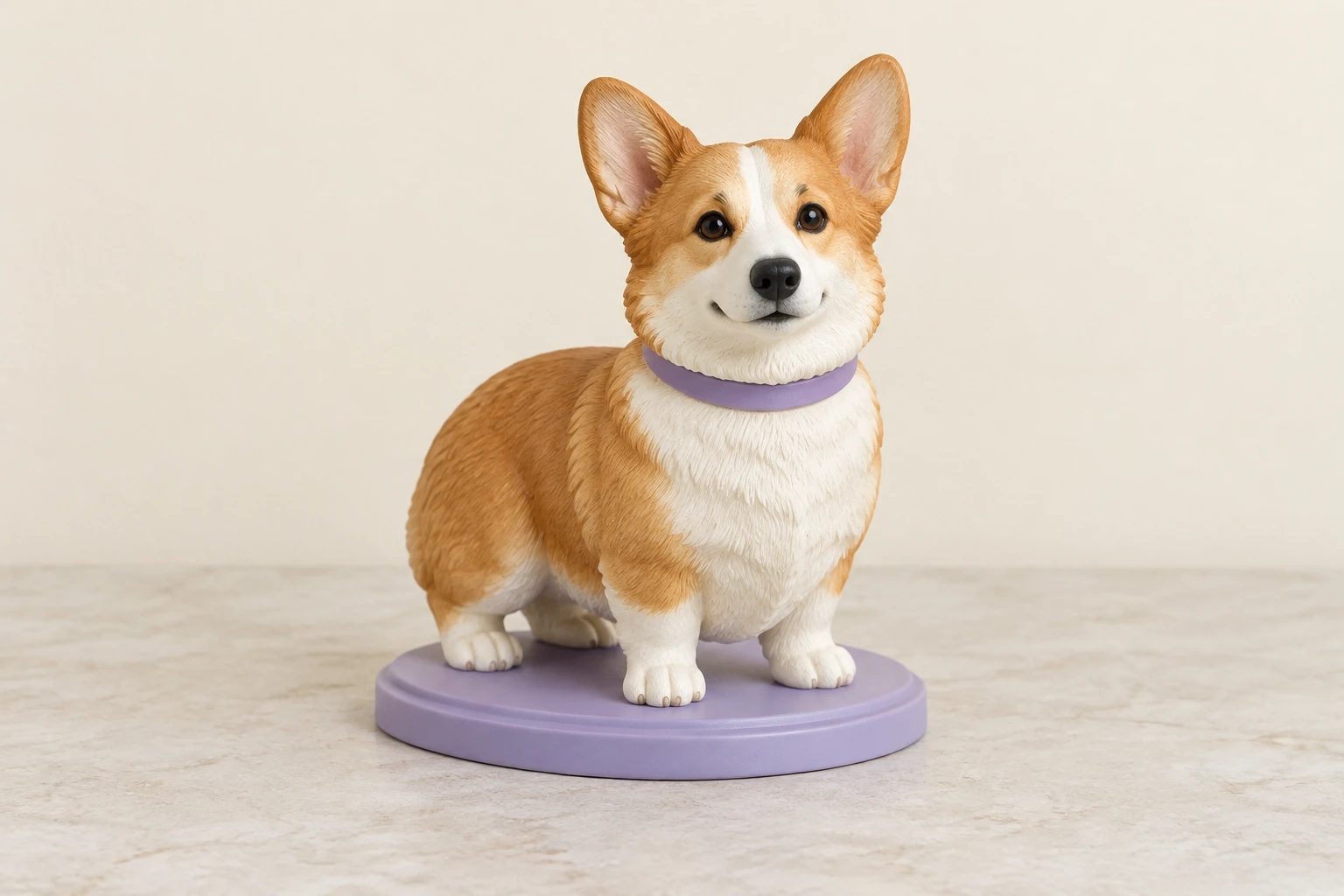
Uno sfondo semplice aiuta a controllare facilmente il contorno dell’animale, soprattutto intorno a orecchie, coda, zampe e base da esposizione. Per un concept di corgi generato solo da testo, specifica orecchie e dorso color fulvo, un’ampia striscia bianca sul petto, muso bianco, occhi piccoli e scuri, zampe corte e robuste e un semplice collare color lavanda senza medaglietta. Abbina questi dettagli a una base ovale color lavanda, un piano in pietra chiara, una parete avorio caldo e una morbida ombra di contatto. Mantieni la scena semplice, senza aggiungere oggetti che distolgano l’attenzione dal soggetto.
Per un’immagine basata su un riferimento, scegli una foto a figura intera con luce naturale, con l’animale a fuoco e tutte e quattro le zampe visibili. Un pavimento neutro chiaro e uno sfondo grigio chiaro rendono il riferimento visivamente ordinato. Se queste caratteristiche sono importanti per il risultato, evita di tagliare fuori orecchie, zampe o coda. Descrivi solo i dettagli effettivamente visibili e chiedi un’interpretazione stilistica, non una nuova identità.
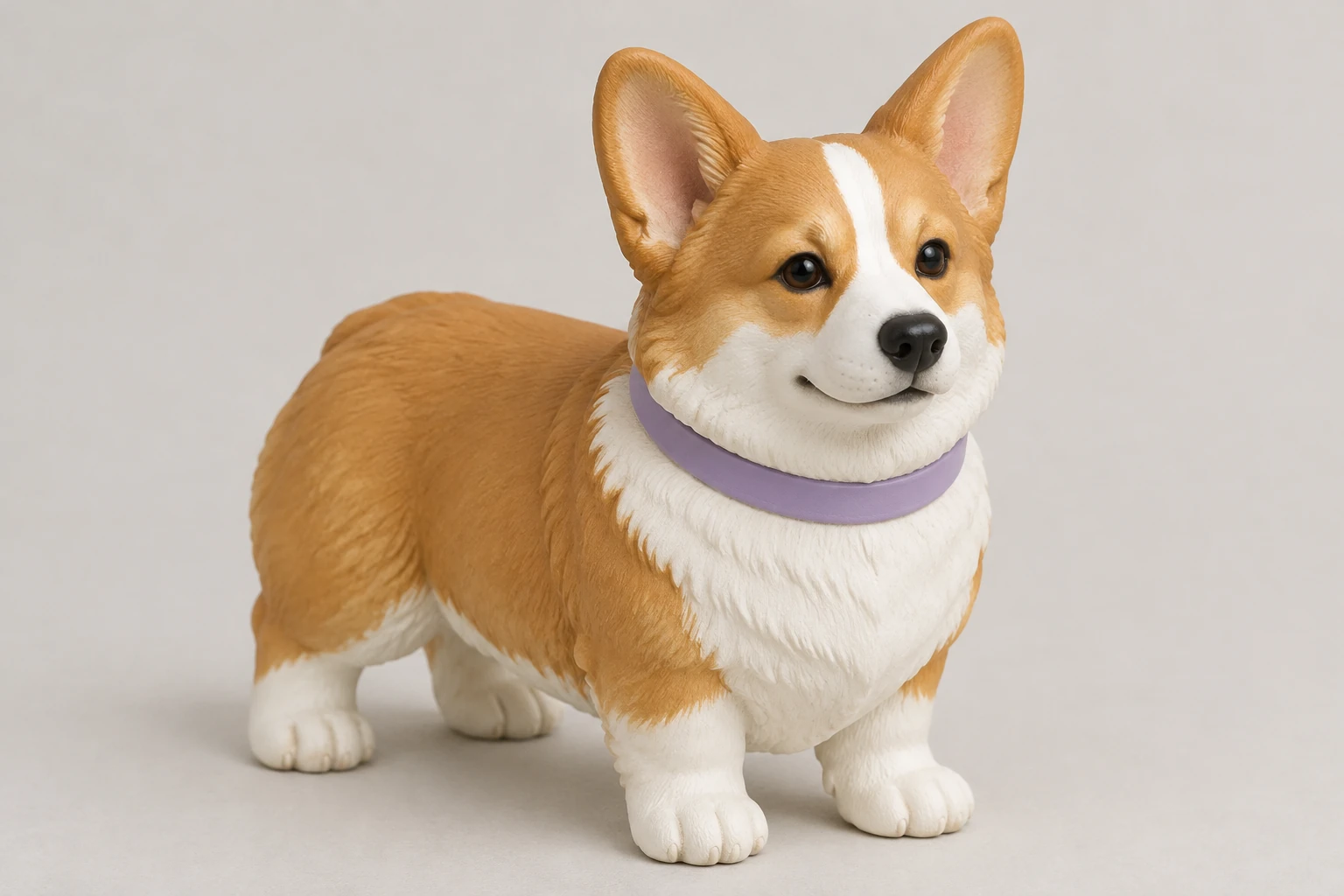
Il risultato è un’immagine statica dall’aspetto tridimensionale, simile a un oggetto da collezione o a un giocattolo. Non è una mesh 3D, un file STL, un modello ruotabile, un rig, una vista a 360 gradi, un file stampabile o una figura fabbricata. Inoltre, lo sfondo dell’immagine non è automaticamente trasparente: uno sfondo semplice o ordinato fa comunque parte dell’immagine, non è stato rimosso. Questo generatore è distinto dagli strumenti per la rimozione effettiva dello sfondo.
Sia Text to Image sia Image to Image usano prompt modificabili. Text to Image non richiede caricamenti; Image to Image usa un’unica immagine fornita. L’immagine di riferimento guida l’interpretazione, ma non garantisce che ogni dettaglio o l’identità restino invariati. Controlla l’immagine pronta a una dimensione adeguata, prestando particolare attenzione ai dettagli piccoli e al confine tra l’animale e lo sfondo.
La scelta del modello e le impostazioni di proporzioni o risoluzione influiscono sui Crediti richiesti attualmente; fai quindi riferimento al preventivo in tempo reale mostrato per il tuo account, non a un prezzo fisso. L’accesso dipende dal tuo account e qui nessuno dei due modelli privilegiati è accessibile gratuitamente. Non viene promessa alcuna quota di prova né una durata precisa della generazione. La cronologia mostra lo stato e le immagini pronte, così puoi verificare se una generazione è ancora in corso o pronta per essere controllata.
Prima di usare un’immagine, controlla la presenza di segni modificati, pose alterate, zampe malformate, accessori mancanti o inaspettati, basi dall’aspetto instabile e scritte indesiderate. Una morbida ombra di contatto dovrebbe dare stabilità all’oggetto esposto senza nascondere i piedi né fondere la base con la superficie. Se ripeti la generazione, modifica un aspetto specifico del prompt e controlla di nuovo la nuova immagine pronta. Scarica solo l’immagine effettivamente controllata; non dare per scontato che sia un PNG trasparente o un altro formato specifico.
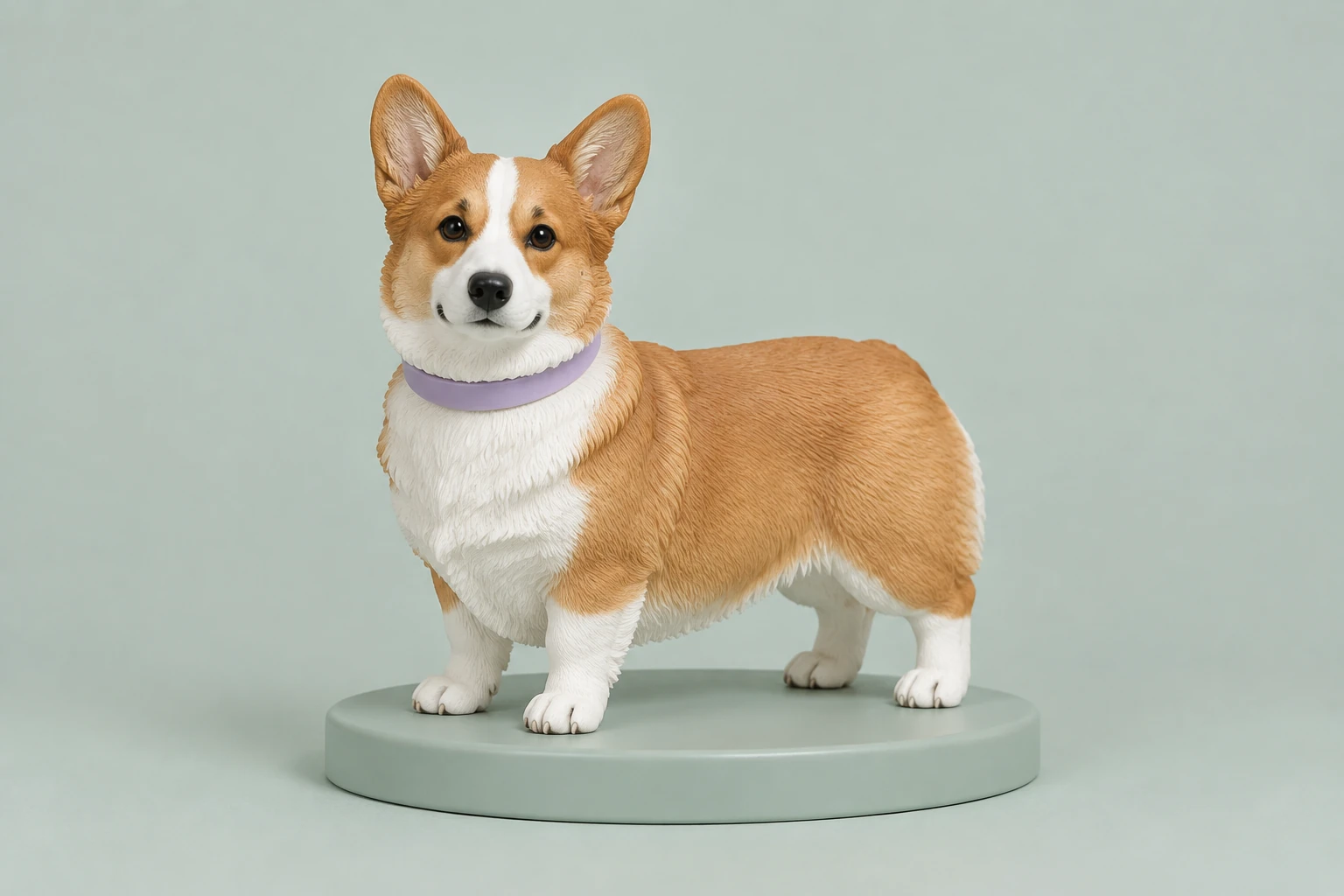
Un’immagine in stile da collezione può essere utile come concept visivo o riferimento, ma non fornisce la geometria necessaria per una figura ruotabile o stampabile. Se devi preparare un’immagine con sfondo trasparente, usa separatamente uno strumento per la rimozione dello sfondo. Scegli lo strumento in base al file che ti serve e controlla il risultato effettivo prima di inserirlo o condividerlo.
No. Il risultato è una normale immagine statica dall’aspetto tridimensionale, simile a un oggetto da collezione; non è una mesh, un file STL, un modello ruotabile, un rig, una vista a 360 gradi, un file stampabile o una figura fisica.
Sì. Text to Image funziona senza caricamenti. Image to Image accetta un’unica immagine fornita come riferimento.
Un’immagine nitida e naturale a figura intera, con il soggetto a fuoco e i dettagli importanti visibili, è un utile punto di partenza. Usa immagini personali per cui hai il consenso o un tuo disegno, e descrivi solo i dettagli effettivamente mostrati dal riferimento.
Qui nessuno dei due modelli privilegiati è accessibile gratuitamente. I Crediti richiesti dipendono dal modello selezionato e dalle impostazioni di proporzioni o risoluzione; controlla quindi l’accesso del tuo account e il preventivo aggiornato in tempo reale. Qui non viene indicato alcun prezzo fisso.
Questa guida privilegia le opzioni attive Seedream 5.5 e Minimax H3 Image. Il menu dei modelli potrebbe mostrare altri modelli; scegli tra quelli disponibili per il tuo account e controlla l’immagine risultante, senza basarti su confronti di qualità o velocità non supportati.
La cronologia mostra lo stato della generazione e le immagini pronte. Prima di scaricare o usare l’immagine, controlla che l’animale sia riconoscibile e verifica silhouette, orecchie, zampe, motivo del pelo, collare, base, ombra di contatto ed eventuali scritte indesiderate.
Scopri uno strumento separato per rimuovere lo sfondo bianco da un’immagine.
Usa uno strumento separato per la rimozione dello sfondo quando ti serve la trasparenza.
Controlla i piani di crediti e le opzioni account disponibili; il generatore mostra il preventivo in base alle impostazioni selezionate.
bg-remover.app · Aggiornato