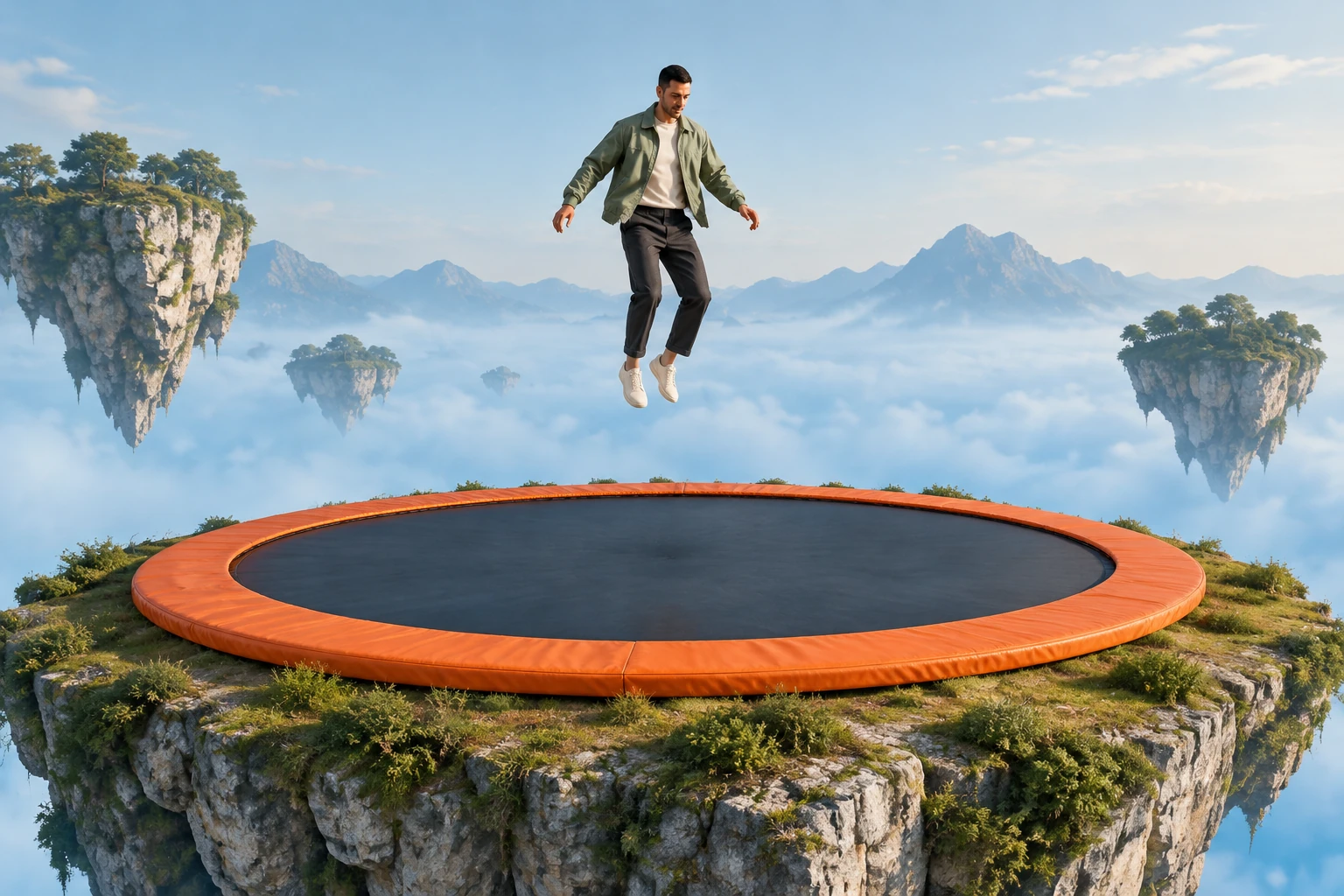
Vidéo IA sur le style Gangnam
Découvrez un autre concept vidéo IA et ses indications de scène.

Chargement de l’historique…
Ce guide de la vidéo IA de trampoline à haute altitude explique comment partir d’une seule photo ordinaire en pied et demander une scène de saut fantastique distincte. Des contours nets et des chaussures visibles peuvent faciliter la lecture de la silhouette, mais la photo importée n’a pas besoin de montrer un trampoline ni de correspondre au décor fantastique.
Utilisez le sélecteur de photo unique pour importer une photo d’un seul adulte autorisé. Une vue en pied avec un contour continu, les mains et les pieds visibles et les chaussures entières offre une référence visuelle plus claire pour les indications de scène. La photo peut montrer un sol ou un arrière-plan ordinaire.
N’essayez pas de faire ressembler la photo source à une cascade en haute altitude. L’île flottante et le trampoline demandés doivent figurer dans les indications de scène écrites, et non dans une deuxième image, une vidéo importée, une référence de mouvement ou un menu déroulant de sélection de scène.
Le générateur transmet les indications de scène préparées, accompagnées des notes que vous choisissez d’ajouter. Les notes sont facultatives : utilisez-les pour préciser vos préférences visuelles, par exemple pour garder la caméra stable, plutôt que d’exiger une performance exacte.
Le modèle actuel est Seedance 2.0, pour une durée de huit secondes. Le format d’image, la résolution, les options audio, l’éligibilité à l’accès payant et les crédits dépendent du devis en temps réel ; vérifiez-les avant l’envoi. Le temps d’attente dans la file peut varier. Lorsque le résultat apparaît dans Historique, regardez le clip en entier pour vérifier la continuité du corps, les mains et les pieds, ainsi que la lisibilité du contact, avant de le télécharger. Ajoutez des sous-titres ou de l’audio séparément si vous le souhaitez.
Choisissez une photo ordinaire en position debout où la tête, les mains et les deux chaussures sont dans le cadre. Si possible, laissez de l’espace entre les bras et le torse, et évitez qu’un objet au premier plan masque les jambes. Cette photo fournit la personne ; elle n’a pas besoin de montrer un trampoline ou un cadre en hauteur. Examinez l’original en taille réelle afin de repérer les détails recadrés avant de générer une nouvelle scène.
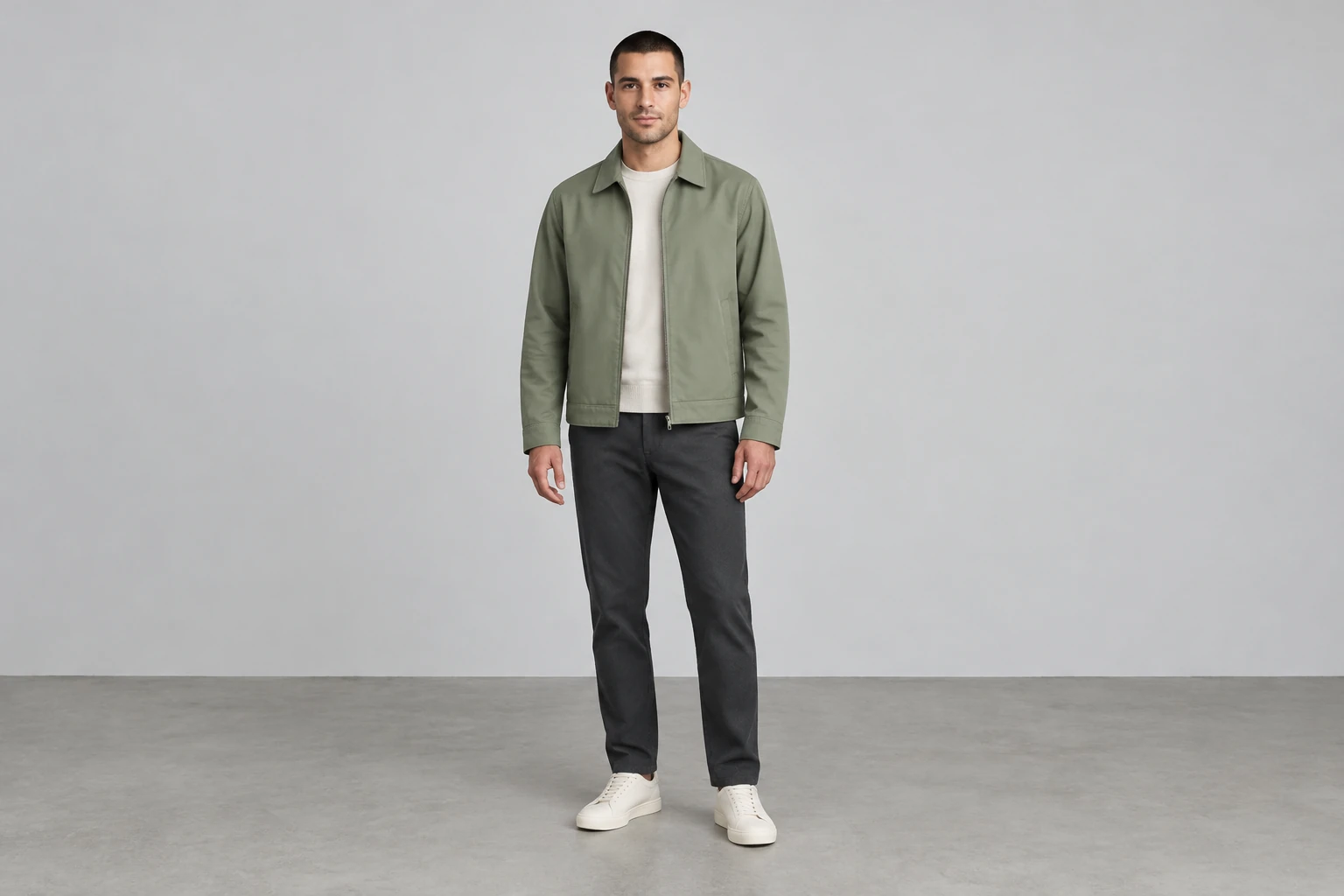
La veste vert sauge et le pantalon anthracite de ces exemples appartiennent à un seul sujet illustré. Votre propre photo fournit l’adulte et la tenue à conserver. Décrivez l’île flottante de calcaire, le trampoline orange et la brume pâle dans les indications de scène et les notes facultatives. L’étude du décor vide aide à prévoir l’espace autour d’une silhouette ; il ne s’agit pas d’un autre fichier à importer.
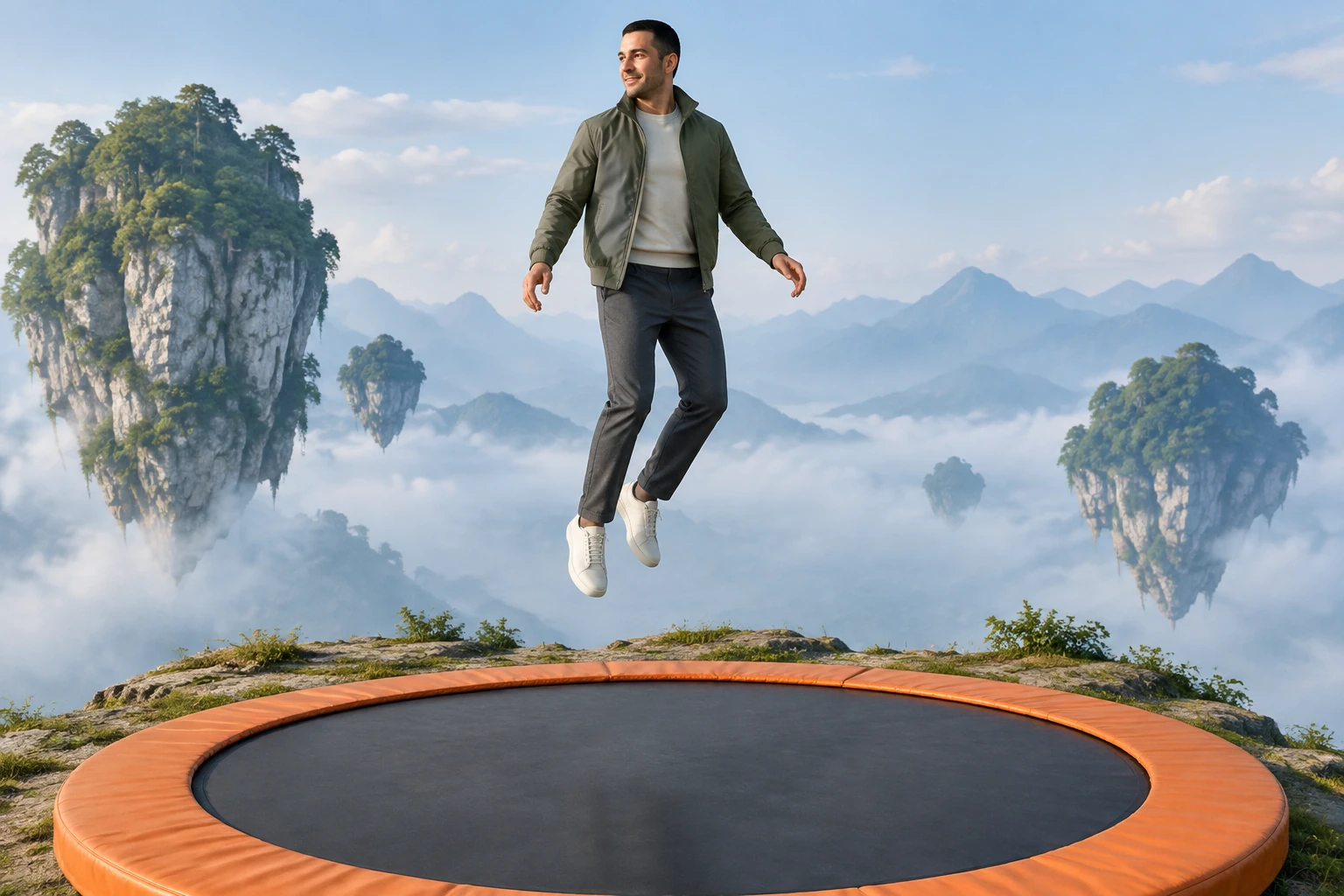
Une photo claire en position debout n’est qu’un point de départ. Mettez le clip terminé en pause autour des mains, des pointes de chaussures et du moment du contact pour vérifier le contour en mouvement. Comparez les mêmes détails après le rebond et repérez les membres en double ou les fragments d’arrière-plan qui suivent la silhouette. Si vous souhaitez faciliter l’évaluation de la scène, demandez une caméra stable et un environnement simple.
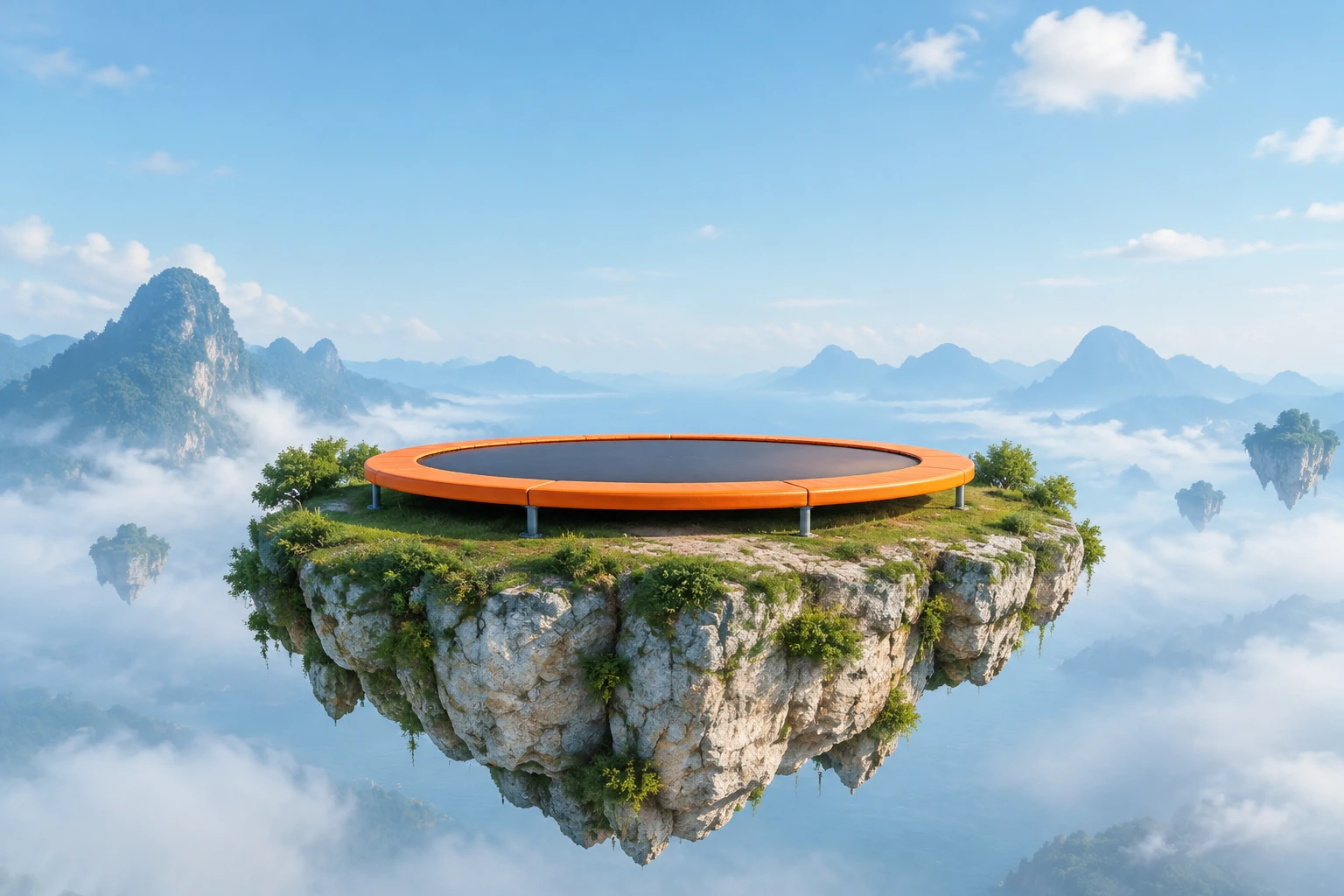
Confirmez l’éligibilité à l’accès payant et le nombre de crédits requis actuellement avant de générer. Lorsque le résultat est prêt dans Historique, regardez les huit secondes en entier, y compris la fin. Vérifiez si l’adulte reste au-dessus du large trampoline et si l’île flottante reste cohérente. Téléchargez après vérification, puis ajoutez séparément des sous-titres ou de l’audio si besoin. Le saut imaginé est fictif et ne doit pas être imité.
Importez une photo montrant un seul adulte autorisé. Une vue claire en pied où les mains, les pieds et les chaussures entières sont visibles constitue un bon point de départ. La photo peut avoir un arrière-plan ordinaire.
Non. La photo source sert de référence visuelle pour la personne. Décrivez plutôt le trampoline imaginaire et le décor flottant dans les indications de scène.
Non. Ce processus utilise un seul sélecteur de photo et ne propose ni emplacement pour une deuxième image, ni importation de vidéo, ni entrée de référence de mouvement. Les notes visuelles sont des indications écrites facultatives.
Les indications demandent au modèle de préserver l’apparence réelle et la tenue de la personne tout en modifiant intentionnellement le décor. Il s’agit d’une demande, et non d’une garantie d’identité ou de détails exacts dans chaque image.
La durée actuelle est de huit secondes. Le temps d’attente dans la file varie ; consultez Historique pour voir le résultat terminé plutôt que de vous fier à un délai d’attente fixe.
Non. Il s’agit d’un processus fantastique de conversion d’image en vidéo, et non de conseils pour filmer ou effectuer un saut. La scène imaginée est fictive et ne doit pas être imitée.
Découvrez un autre concept vidéo IA et ses indications de scène.
Découvrez une autre idée créative de conversion d’image en vidéo.
Découvrez un autre concept de vidéo courte.
Consultez les tarifs et vérifiez le devis en temps réel avant de générer.
bg-remover.app · Mis à jour