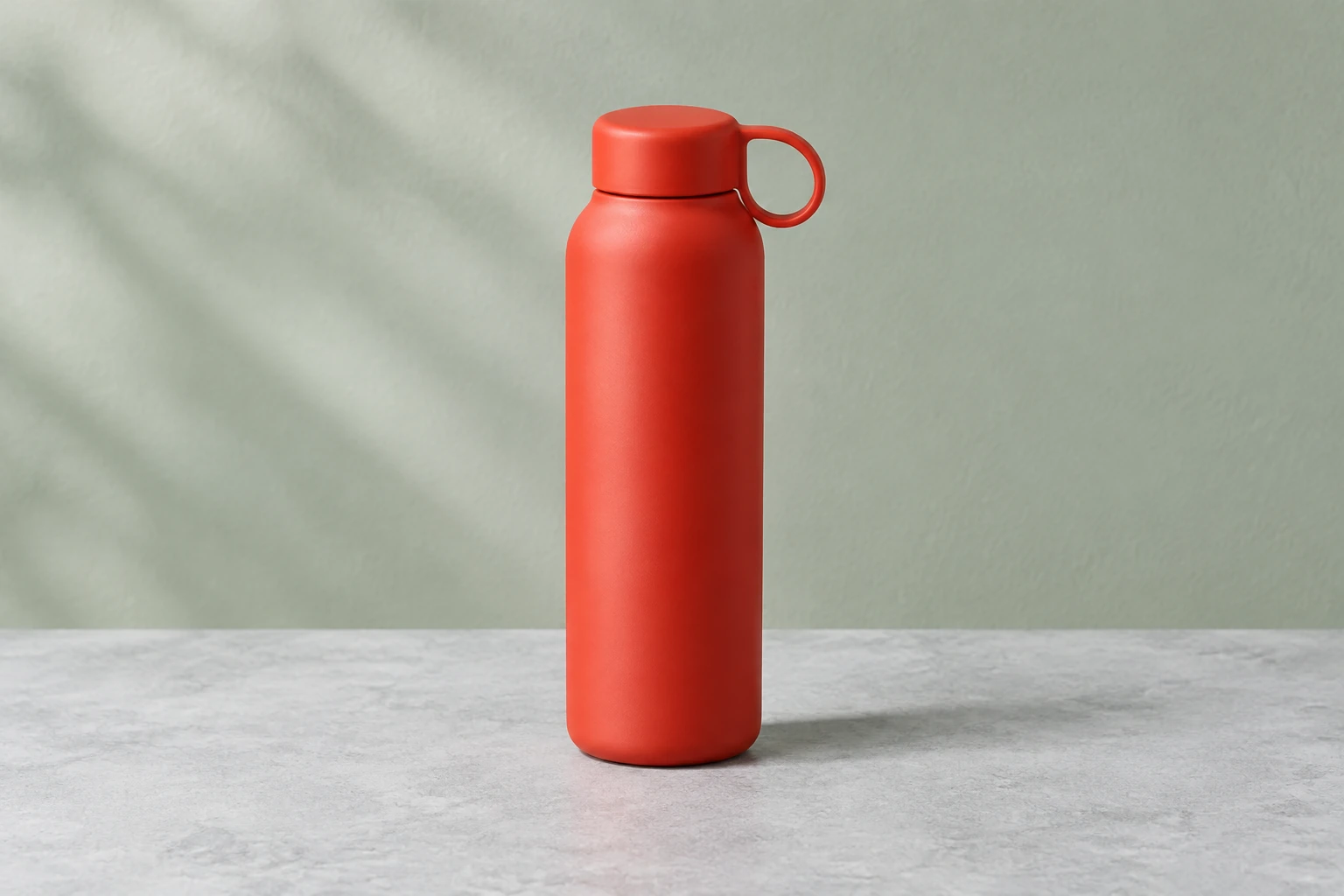
Generatore di figure 3D con IA
Esplora una guida correlata alla creazione di immagini per ideare figure.

Usa MiniMax H3 Image per creare una scena di prodotto essenziale a partire da parole oppure per apportare una modifica mirata a un'unica foto di riferimento fornita. Inizia con un brief completo del prodotto, poi controlla il tappo, il manico, la texture opaca e l'ombra di contatto. Per le modifiche basate su un riferimento, chiedi di cambiare il colore della parete proteggendo il soggetto e l'ambientazione originali.
Scegli Testo in immagine per creare una nuova scena con un prompt modificabile; non occorre caricare immagini. Scegli Immagine in immagine quando vuoi modificare un'unica foto di riferimento reale. Seleziona Minimax H3 Image dal menu dei modelli, che include anche altri modelli disponibili.
Indica il prodotto, le sue caratteristiche visibili, la posizione, la superficie, lo sfondo, l'inquadratura e l'illuminazione. Per una borraccia, chiedi esplicitamente un semplice tappo arrotondato, un manico ad anello essenziale, un corpo liscio e opaco, una visibilità completa e un'ombra di contatto credibile. Mantieni l'ambientazione essenziale ed escludi scritte o oggetti di scena indesiderati.
Prepara un'unica immagine di riferimento reale e nitida. Indica la singola modifica desiderata, poi specifica cosa deve rimanere invariato: il soggetto originale, la forma, le proporzioni, la posizione, i materiali, i colori, la disposizione e l'illuminazione. Per esempio, chiedi di cambiare solo il colore della parete. Non sostituire il soggetto del riferimento con la borraccia di esempio. La rimozione automatica dello sfondo è uno strumento separato.
Esamina l'intera immagine, poi controlla i bordi, le proporzioni, il materiale, la luce, le ombre di contatto e le scritte indesiderate. Prima di generare, controlla i Crediti richiesti aggiornati per il modello, le proporzioni e la risoluzione scelti. Questo modello richiede l'accesso a pagamento. Segui lo stato e controlla le immagini pronte nella Cronologia; verifica il nuovo preventivo prima di inviare un'altra versione.
Pensa all'inquadratura prima di generare: mantieni il prodotto completamente visibile, lascia spazio intorno alla sua sagoma ed evita oggetti che distolgono l'attenzione. La scena di esempio abbina una borraccia termica color vermiglio opaca a una pietra grigio chiaro fredda e a una parete color salvia illuminata con luce soffusa. Chiedi un'unica ombra di contatto plausibile, anziché un prodotto sospeso o una macchia scura che distrae. Controlla che il tappo sia dritto, che il manico ad anello sia ben riconoscibile e che la superficie appaia opaca.
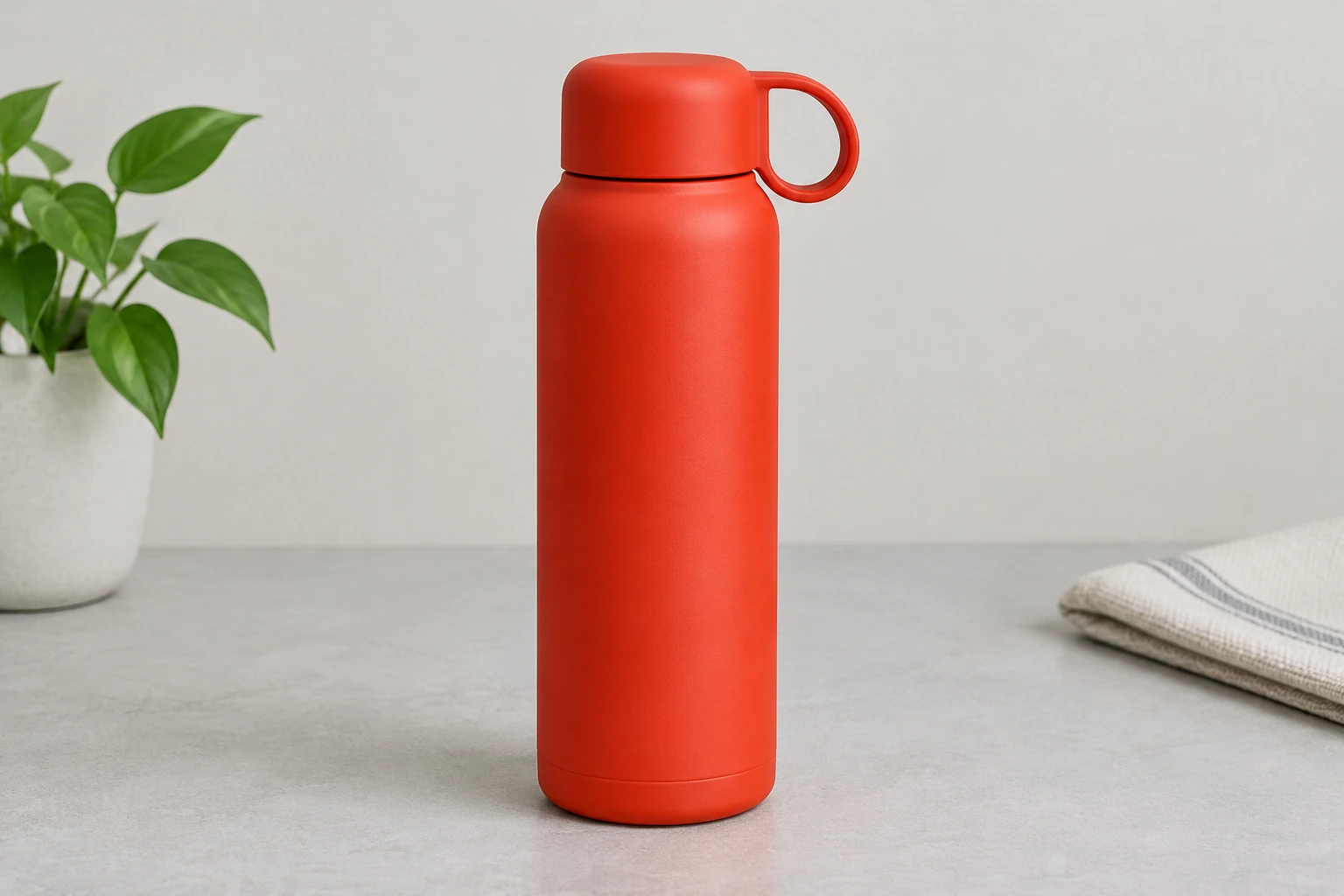
Immagine in immagine serve per modificare un'unica immagine di riferimento fornita tramite un'istruzione modificabile. Se l'obiettivo è cambiare solo il colore della parete, indica quell'unica modifica e specifica esplicitamente che il soggetto originale, la disposizione, i colori, i materiali, la forma, la posizione e l'illuminazione del riferimento devono restare invariati. Un diverso piano d'appoggio color crema caldo, con sfondo azzurro polvere tenue e luce naturale delicata dalla finestra, è il concetto per una scena separata, non il prompt per modificare il colore della parete. Mantieni distinti questi compiti per rendere facile la verifica della modifica richiesta.
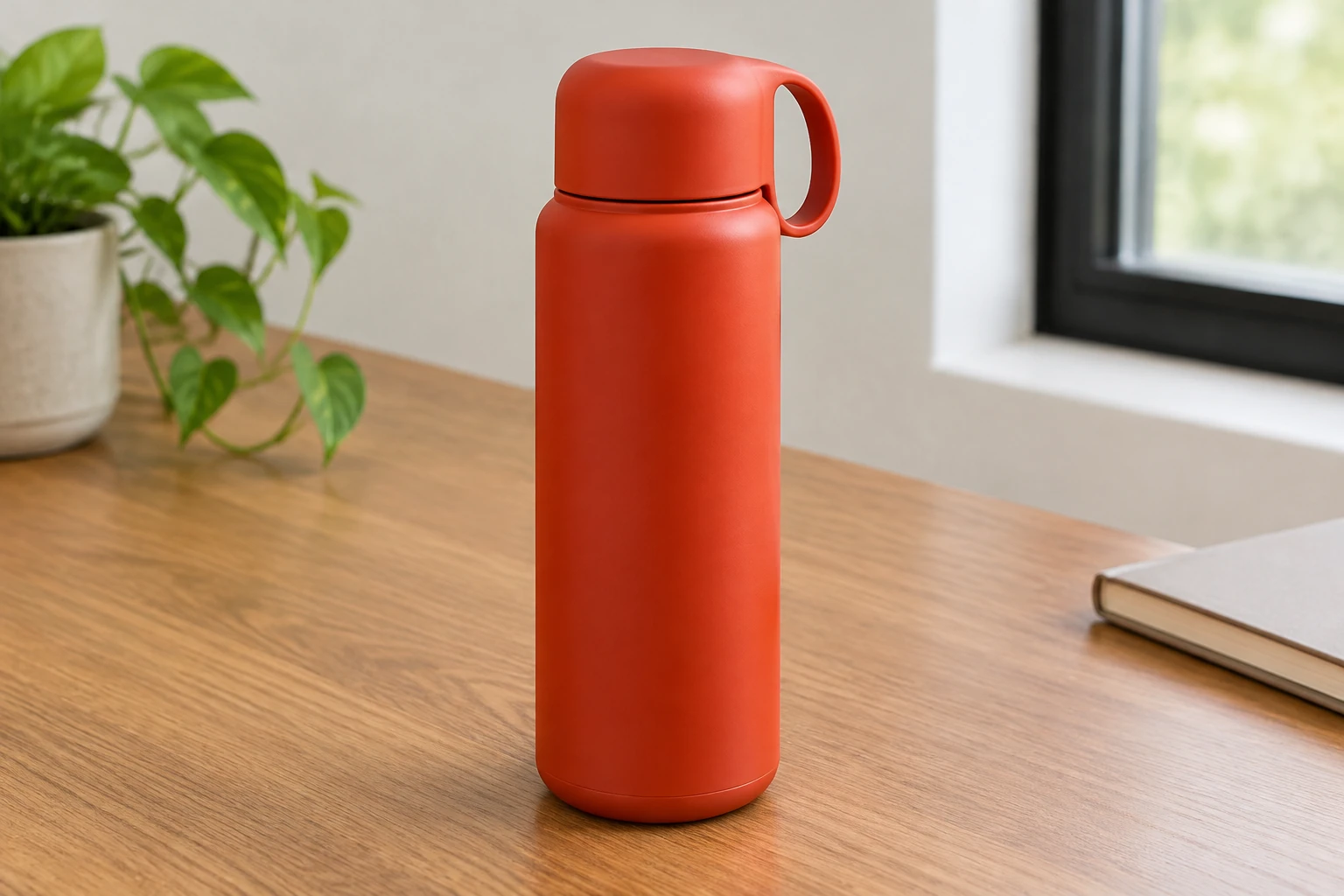
Prima di usare un'immagine pronta, controlla l'intera inquadratura e poi i dettagli importanti. Cerca bordi tagliati, proporzioni alterate, una finitura inattesa, una direzione della luce cambiata, ombre di contatto deboli o fuori posto e scritte indesiderate. Per una modifica, confronta il risultato con l'immagine di riferimento effettivamente fornita e verifica che i dettagli non correlati siano rimasti intatti. Se l'immagine non soddisfa il brief, perfeziona il prompt con un'unica correzione chiara anziché aggiungere diverse richieste non correlate.
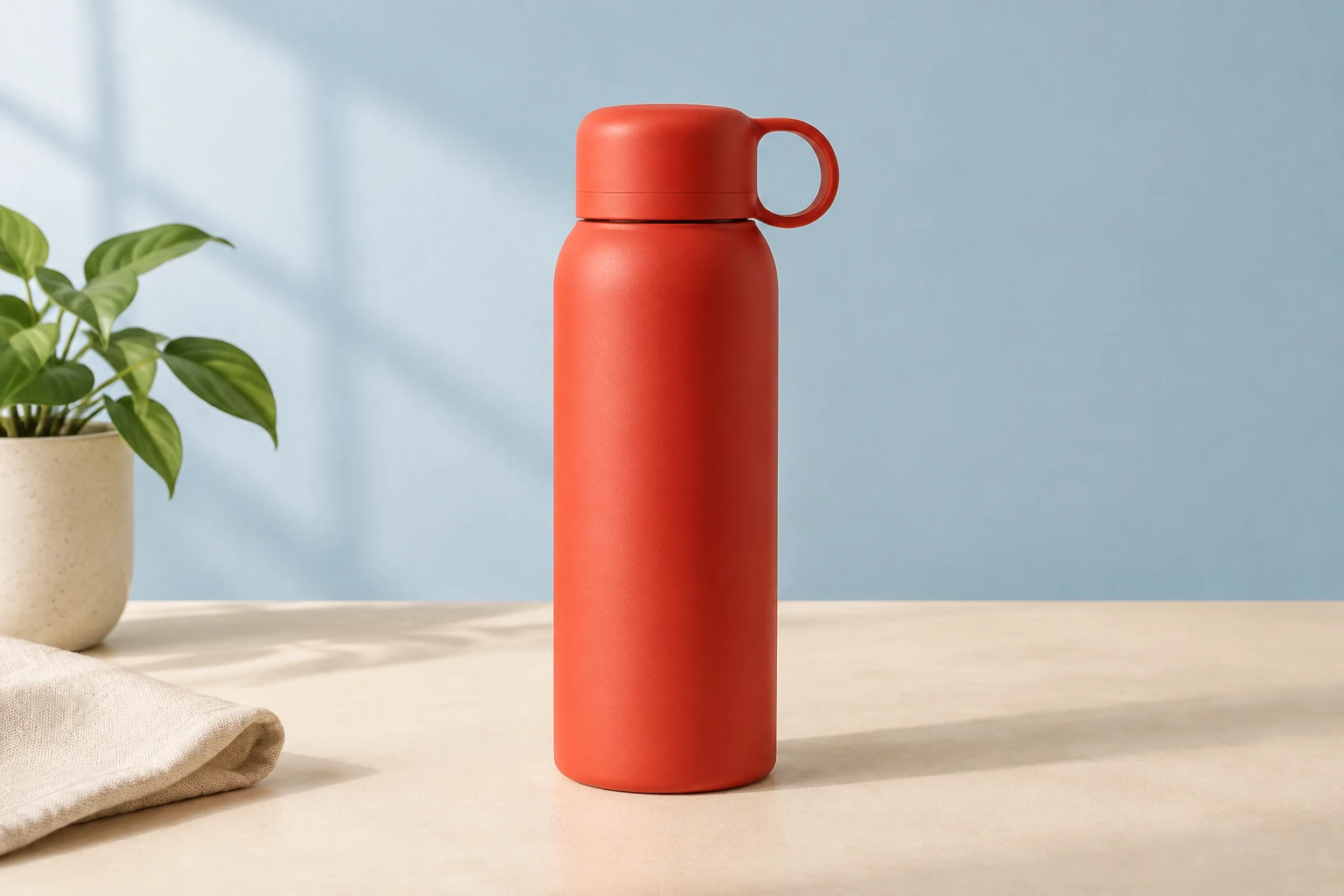
Scegli Minimax H3 Image dal menu dei modelli, poi controlla le proporzioni e la risoluzione disponibili. Queste impostazioni influiscono sui Crediti richiesti aggiornati mostrati prima della generazione. Su questo sito il modello richiede l'accesso a pagamento, quindi controlla l'idoneità del tuo account e il saldo prima di inviare. I tempi di elaborazione variano. Segui l'immagine nella Cronologia, esaminala quando è pronta e controlla il nuovo preventivo prima di un altro tentativo. La rimozione automatica dello sfondo è un flusso di lavoro separato; un'istruzione sul colore della parete non produce un'esportazione con sfondo trasparente.
Genera immagini statiche a partire da prompt modificabili oppure modifica un'unica immagine di riferimento fornita tramite un prompt modificabile. Questa guida illustra la pianificazione di foto di prodotto e le modifiche mirate alle immagini, non i video o la rimozione automatica dello sfondo.
Testo in immagine non prevede caricamenti e usa un prompt modificabile. Immagine in immagine utilizza un'unica immagine di riferimento fornita e un prompt modificabile.
Su questo sito il modello richiede l'accesso a pagamento. Seleziona le proporzioni e la risoluzione, poi controlla i Crediti richiesti aggiornati e l'idoneità del tuo account prima di generare. Il preventivo aggiornato è il costo da verificare per le impostazioni scelte.
Non è indicato un tempo di attesa preciso. La Cronologia mostra lo stato della generazione e le immagini pronte, quindi controllala per seguire l'avanzamento e il completamento.
Usa un'unica immagine di riferimento reale e chiara, indica una singola modifica specifica e spiega cosa deve rimanere invariato. Per modificare il colore della parete, preserva il soggetto, la forma, il materiale, la posizione, la disposizione, i colori e l'illuminazione originali del riferimento; non sostituirlo con la borraccia di esempio della guida.
Controlla la composizione completa, i bordi, le proporzioni, l'aspetto del materiale, l'illuminazione e l'ombra di contatto. Cerca eventuali scritte indesiderate e, per una modifica, confronta il risultato con l'immagine di riferimento fornita per verificare che i dettagli non correlati siano stati preservati.
Esplora una guida correlata alla creazione di immagini per ideare figure.
Scopri una guida creativa correlata per un diverso compito visivo.
Controlla le informazioni aggiornate sui prezzi prima di usare un modello con accesso a pagamento.
bg-remover.app · Aggiornato