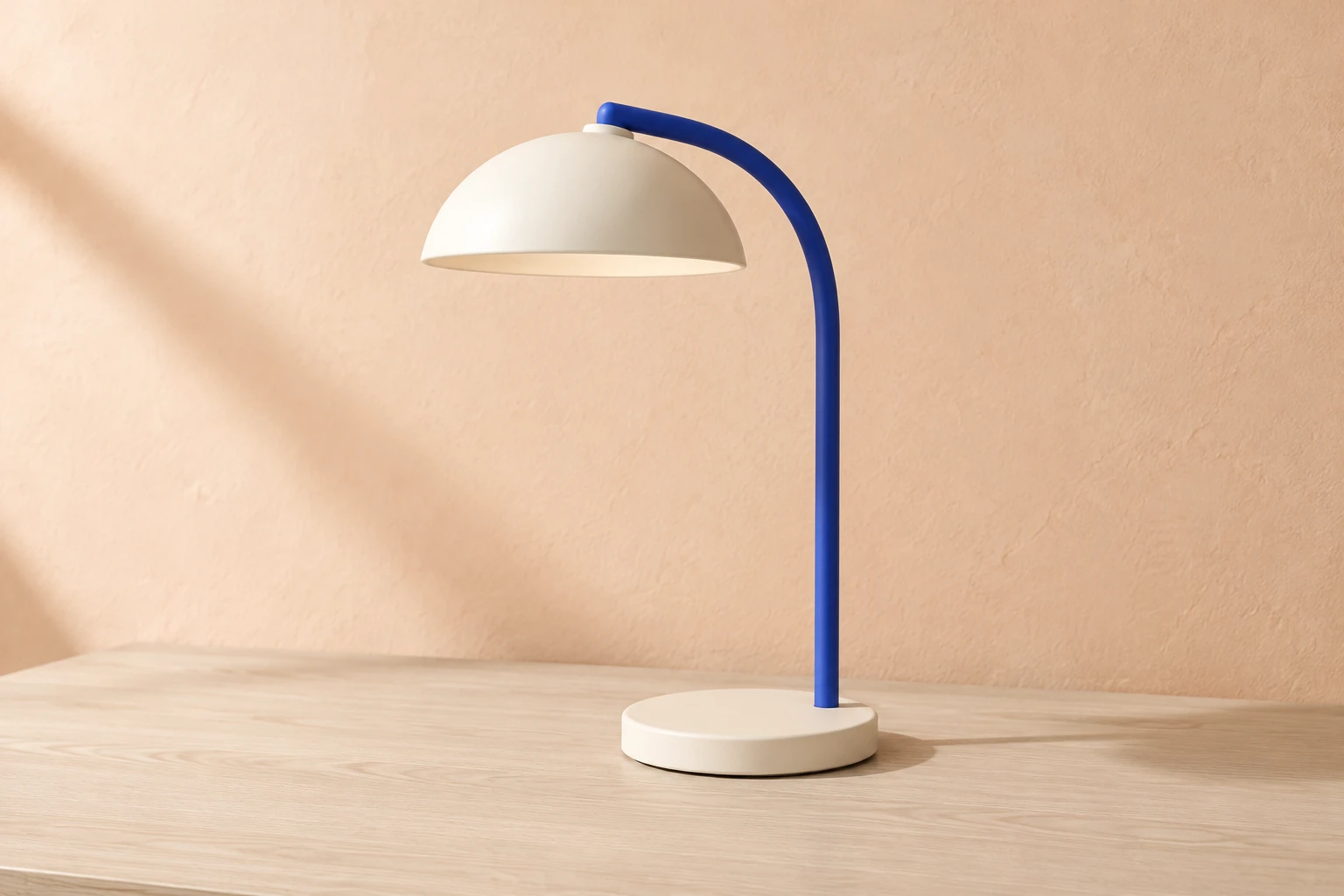
Guida al prodotto MiniMax H3 Image
Esplora una descrizione distinta per un’immagine di prodotto, con una borraccia rossa e una modifica circoscritta del colore della parete.

Usa Seedream 5.5 per progettare un’immagine di prodotto equilibrata a partire da parole oppure per modificare una superficie in una foto esistente. Inizia con la scena originale della lampada color cobalto e avorio, quindi esamina il paralume, lo stelo, la base e il punto di contatto con il tavolo. Per le modifiche basate su un riferimento, mantieni i tuoi oggetti e la tua ambientazione, richiedendo un’unica modifica al materiale.
Scegli Seedream 5.5 dal menu dei modelli. Testo a immagine crea una nuova scena a partire da un prompt modificabile e non richiede caricamenti. Immagine a immagine modifica un unico riferimento fornito tramite un prompt modificabile. Verifica di aver selezionato la modalità corretta prima di aggiungere una foto o cambiare la descrizione.
Indica il soggetto, la forma e i materiali che lo caratterizzano, la superficie sottostante, lo sfondo e la direzione della luce. Per un’immagine di prodotto su un tavolo, descrivi anche il modo in cui l’oggetto poggia sulla superficie, oltre alla sua silhouette complessiva. Se necessario, chiedi che il soggetto sia interamente visibile nell’inquadratura. Usa il prompt di generazione qui sopra come punto di partenza completo, senza caricare un’immagine.
Per una modifica, fornisci un unico riferimento reale e nitido, indicando il singolo cambiamento desiderato. Specifica cosa deve rimanere invariato: gli oggetti visibili nel riferimento, il design, i colori, le posizioni, lo sfondo, la fotocamera e la direzione della luce. Il prompt di modifica qui sopra è pensato proprio per questo compito: cambia solo il piano del tavolo d’appoggio con legno di frassino chiaro. Non considerare l’esempio originale della lampada un sostituto del tuo riferimento.
Prima di selezionare Genera, controlla i crediti richiesti aggiornati per il modello, le proporzioni e la risoluzione che hai scelto. Su questo sito, questo modello richiede l’accesso a pagamento. Segui lo stato e consulta le immagini pronte in Cronologia, quindi esamina l’intera composizione, i bordi, i materiali e le ombre prima di usare l’immagine.
Descrivi l’oggetto in modo che la sua silhouette sia facile da comprendere: indica le forme principali, i relativi materiali e come si rapportano tra loro. Per la lampada compatta, lo stelo curvo color cobalto dovrebbe congiungersi alla base circolare avorio e sostenere il paralume a cupola poco profonda. Chiedi che la lampada sia interamente visibile e specifica la scrivania in legno di frassino chiaro, la parete in intonaco color pesca chiaro e la morbida luce laterale. Un’ombra di contatto aiuta a comunicare che la base poggia sulla scrivania; dovrebbe essere coerente con la direzione della luce indicata. Controlla che l’immagine generata mostri un rapporto plausibile tra la base e il tavolo, bordi ben leggibili e materiali coerenti, senza affidarti solo al prompt.
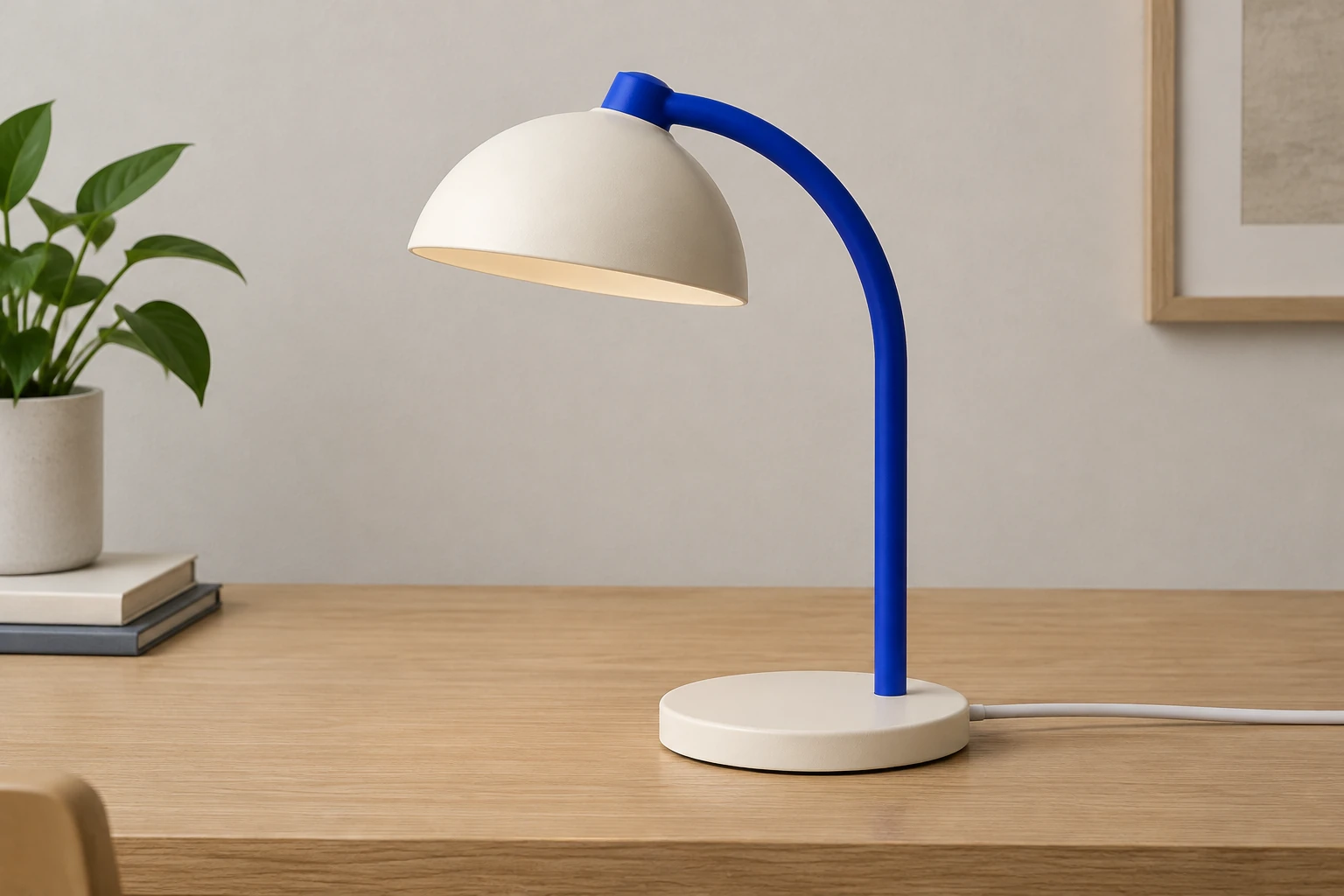
Immagine a immagine è la modalità giusta quando vuoi modificare un’immagine esistente anziché inventare un nuovo soggetto. Fornisci un unico riferimento nitido, quindi richiedi una modifica concreta. In questo esempio specifico per il sito, la modifica si limita a sostituire il piano del tavolo d’appoggio con legno di frassino chiaro. Specifica chiaramente di mantenere gli oggetti, la disposizione, i colori, il design, lo sfondo, la fotocamera e la direzione della luce del riferimento; non inserire l’esempio della lampada nella modifica. Dopo la generazione, confronta il risultato con l’immagine fornita: verifica se la superficie desiderata è cambiata e se gli oggetti, i bordi, i punti di contatto e gli altri dettagli della scena sono rimasti coerenti.
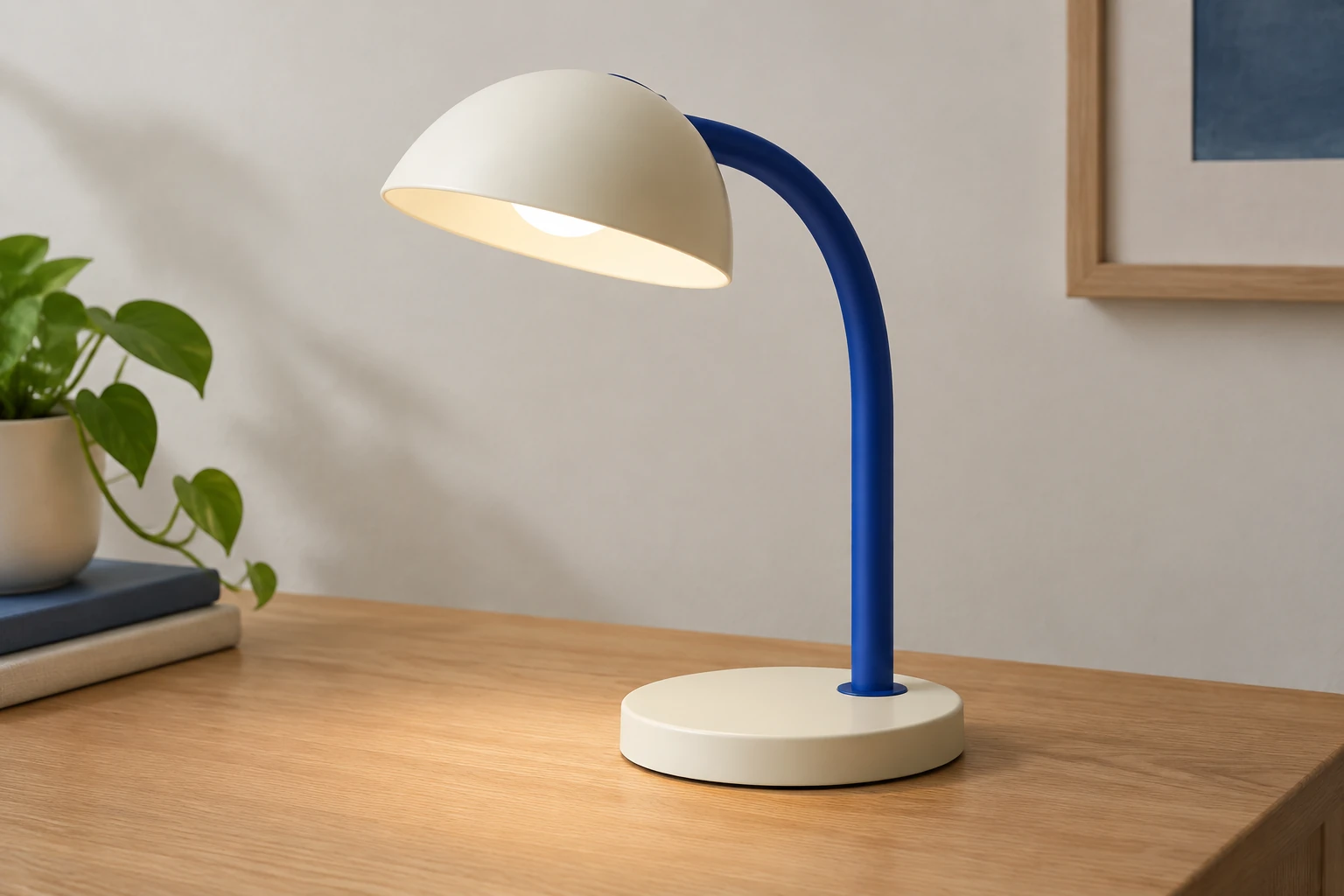
Seleziona proporzioni che lascino spazio sufficiente attorno all’intero oggetto, quindi controlla le risoluzioni disponibili. Il modello e le impostazioni scelti determinano i crediti richiesti aggiornati. Su questo sito Seedream 5.5 richiede l’accesso a pagamento, quindi verifica l’idoneità del tuo account e il saldo prima di inviare la richiesta. I tempi di attesa in coda e di elaborazione variano. Torna a Cronologia per controllare lo stato e le immagini pronte, quindi esamina il risultato prima di avviare un altro tentativo. Controlla il nuovo preventivo ogni volta che modifichi le impostazioni.
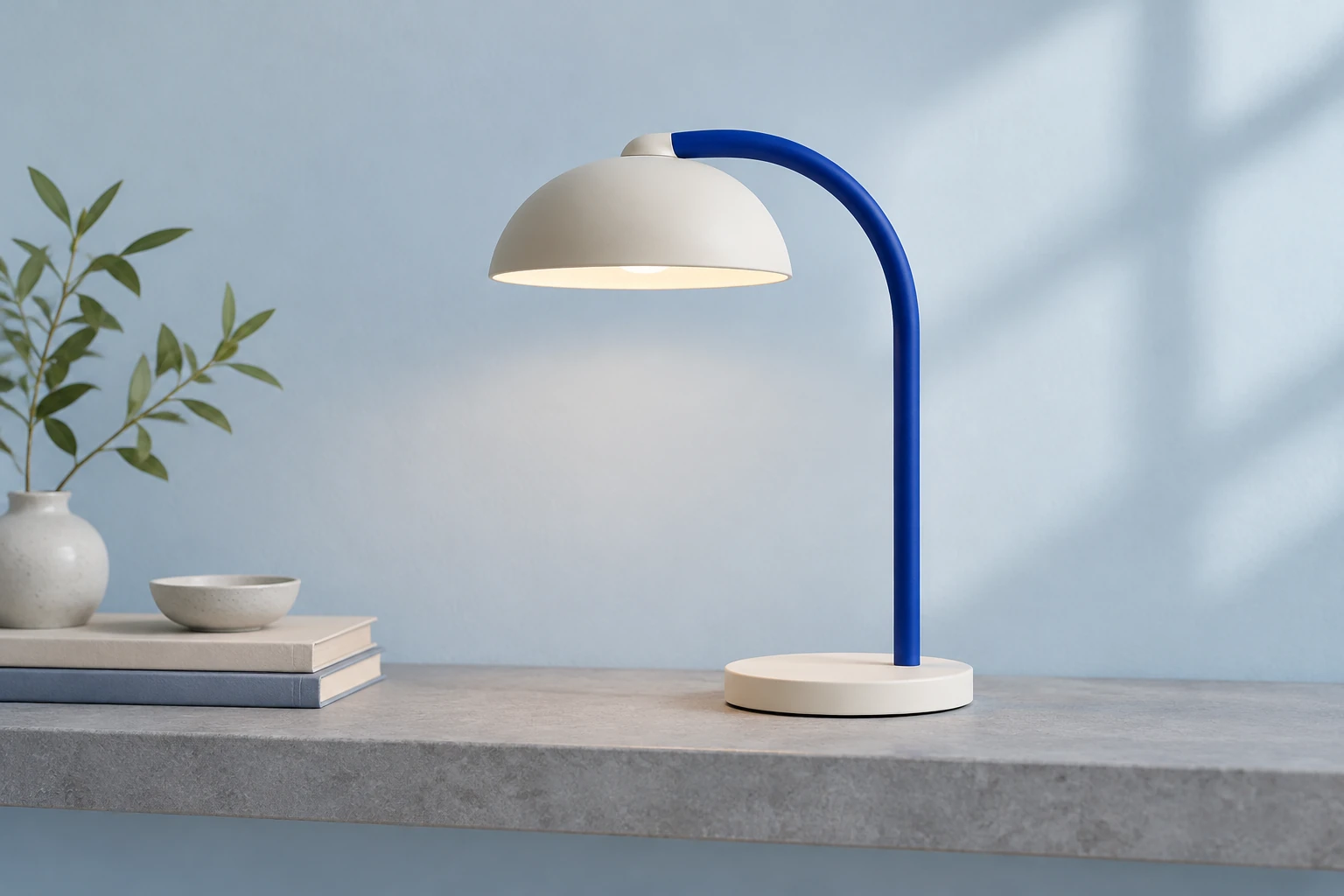
Esamina l’immagine pronta a dimensione intera e poi alle dimensioni a cui prevedi di usarla. In una scena di prodotto, controlla che il paralume e lo stelo della lampada siano allineati, che la base poggi in modo convincente sulla scrivania e che i materiali color cobalto e avorio rimangano distinti. Verifica la nitidezza dei contorni degli oggetti, la credibilità dell’ombra di contatto, la coerenza della direzione della luce, l’equilibrio dell’inquadratura e l’assenza di scritte o segni indesiderati. Per una modifica basata su un riferimento, verifica anche che il cambiamento richiesto al piano del tavolo sia circoscritto e che gli oggetti e la disposizione originali restino riconoscibili. Scegli un’immagine pronta solo dopo aver verificato che soddisfi le tue esigenze pratiche.
Genera immagini fisse a partire da un prompt modificabile oppure modifica una singola foto di riferimento fornita. Questa guida si concentra su una silhouette di prodotto chiara, un contatto credibile con la superficie e una modifica circoscritta del materiale.
Testo a immagine non richiede caricamenti: usa un prompt modificabile e non accetta riferimenti. Immagine a immagine usa un singolo riferimento fornito e un prompt modificabile.
Su questo sito, questo modello richiede l’accesso a pagamento. Seleziona le proporzioni e la risoluzione, quindi controlla i crediti richiesti aggiornati e l’idoneità del tuo account prima di selezionare Genera.
I tempi di attesa in coda e di elaborazione variano. Segui lo stato in Cronologia e apri l’immagine lì quando è pronta. Controlla il preventivo aggiornato prima di inviare un’altra richiesta.
Usa un unico riferimento reale e nitido, richiedi una modifica specifica e indica quali caratteristiche visibili devono rimanere invariate. Per modificare il piano di un tavolo, indica la nuova superficie e mantieni gli oggetti, il design, i colori, le posizioni, lo sfondo, la fotocamera e la direzione della luce del riferimento.
Controlla le proporzioni del soggetto, l’allineamento tra paralume e stelo quando pertinente, l’aspetto dei materiali, i bordi, il contatto con il piano del tavolo, l’ombra e la direzione della luce, la composizione e la presenza di testo indesiderato. Per una modifica, verifica anche che il cambiamento richiesto non abbia alterato inutilmente il resto del riferimento.
Esplora una descrizione distinta per un’immagine di prodotto, con una borraccia rossa e una modifica circoscritta del colore della parete.
Progetta un’immagine in stile oggetto da collezione con un soggetto e una composizione diversi.
Consulta le informazioni sui prezzi e controlla nel generatore il preventivo aggiornato dei crediti richiesti prima di creare un’immagine.
bg-remover.app · Aggiornato