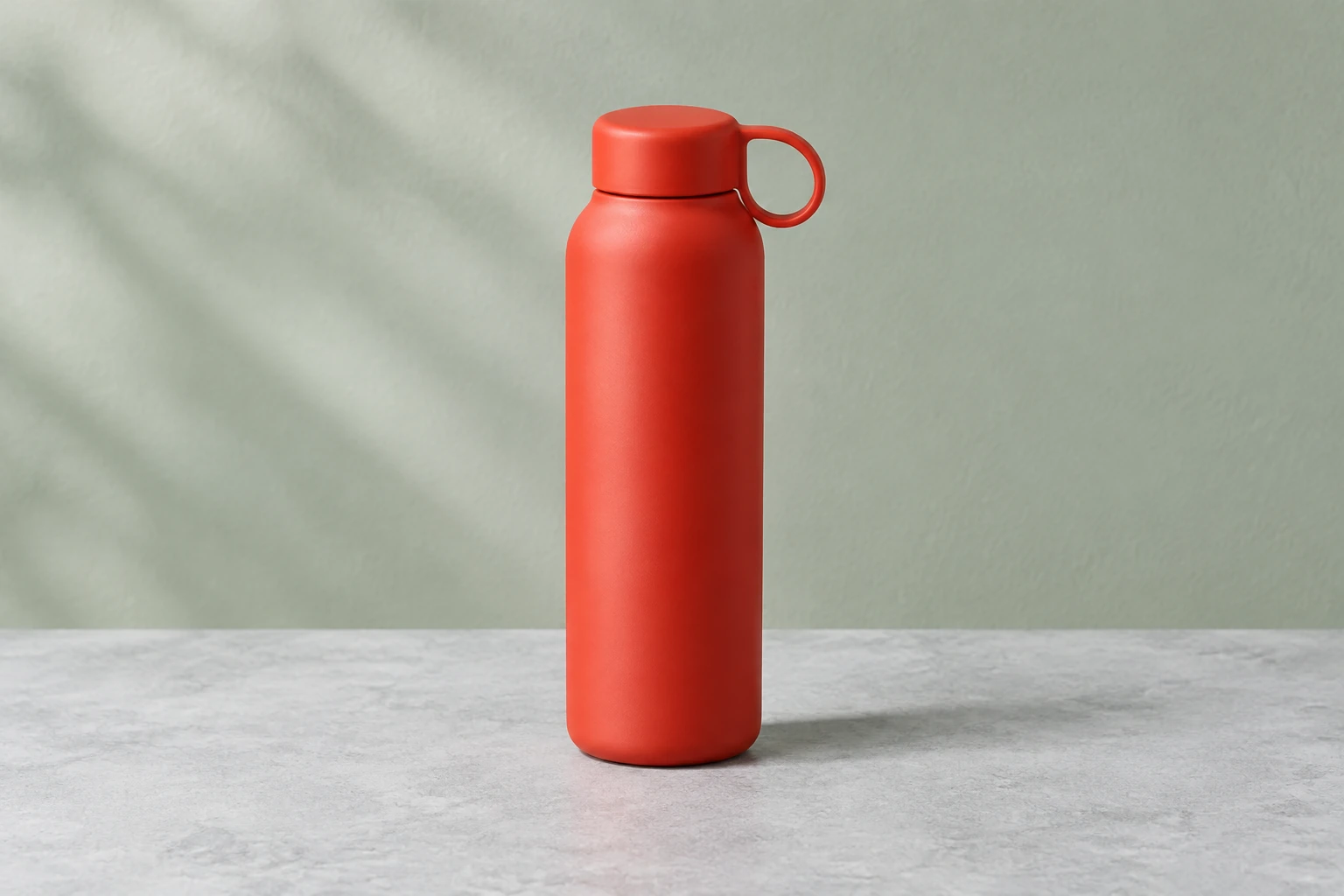
Générateur de figurines 3D par IA
Découvrez un guide de création d’images associé pour concevoir des figurines.

Utilisez MiniMax H3 Image pour créer une scène de produit épurée à partir d’un texte ou apporter une modification ciblée à une photo de référence fournie. Commencez par un descriptif complet du produit, puis vérifiez le bouchon, la poignée, la texture mate et l’ombre de contact. Pour les retouches de référence, demandez un seul changement de couleur du mur, tout en préservant le sujet et le décor d’origine.
Choisissez Texte en image pour créer une nouvelle scène à partir d’un prompt modifiable ; aucun téléversement n’est nécessaire. Choisissez Image à image pour retoucher une photo de référence réelle fournie. Sélectionnez Minimax H3 Image dans le menu des modèles, qui contient également d’autres modèles disponibles.
Indiquez le produit, ses caractéristiques visibles, sa position, la surface, l’arrière-plan, le cadrage et l’éclairage. Pour une gourde, demandez explicitement un bouchon simple et arrondi, une poignée en boucle sans ornement, un corps lisse et mat, une visibilité complète et une ombre de contact crédible. Gardez un décor épuré et excluez les textes ou accessoires indésirables.
Préparez une seule image de référence réelle et claire. Indiquez l’unique changement souhaité, puis précisez ce qui doit rester inchangé : son propre sujet, sa forme, ses proportions, sa position, ses matériaux, ses couleurs, sa disposition et son éclairage. Par exemple, demandez uniquement un changement de couleur du mur. Ne remplacez pas le sujet de la référence par la gourde de l’exemple. Le détourage automatique est un outil distinct.
Examinez l’image entière, puis vérifiez les contours, les proportions, le matériau, la lumière, les ombres de contact et les inscriptions indésirables. Avant de générer, consultez les crédits requis actuels pour votre modèle, votre format d’image et votre résolution. L’accès à ce modèle est payant. Suivez l’état de traitement et consultez les images prêtes dans Histoire ; vérifiez le nouveau devis avant de soumettre une autre version.
Réfléchissez au cadrage avant de générer : gardez le produit entièrement visible, laissez de l’espace autour de sa silhouette et évitez les objets qui détournent l’attention. La scène d’exemple associe une gourde isotherme vermillon mate à de la pierre gris froid pâle et à un mur sauge doucement éclairé. Demandez une seule ombre de contact plausible, plutôt qu’un produit flottant ou une tache sombre gênante. Vérifiez que le bouchon est droit, que la poignée en boucle est bien lisible et que la surface paraît mate.
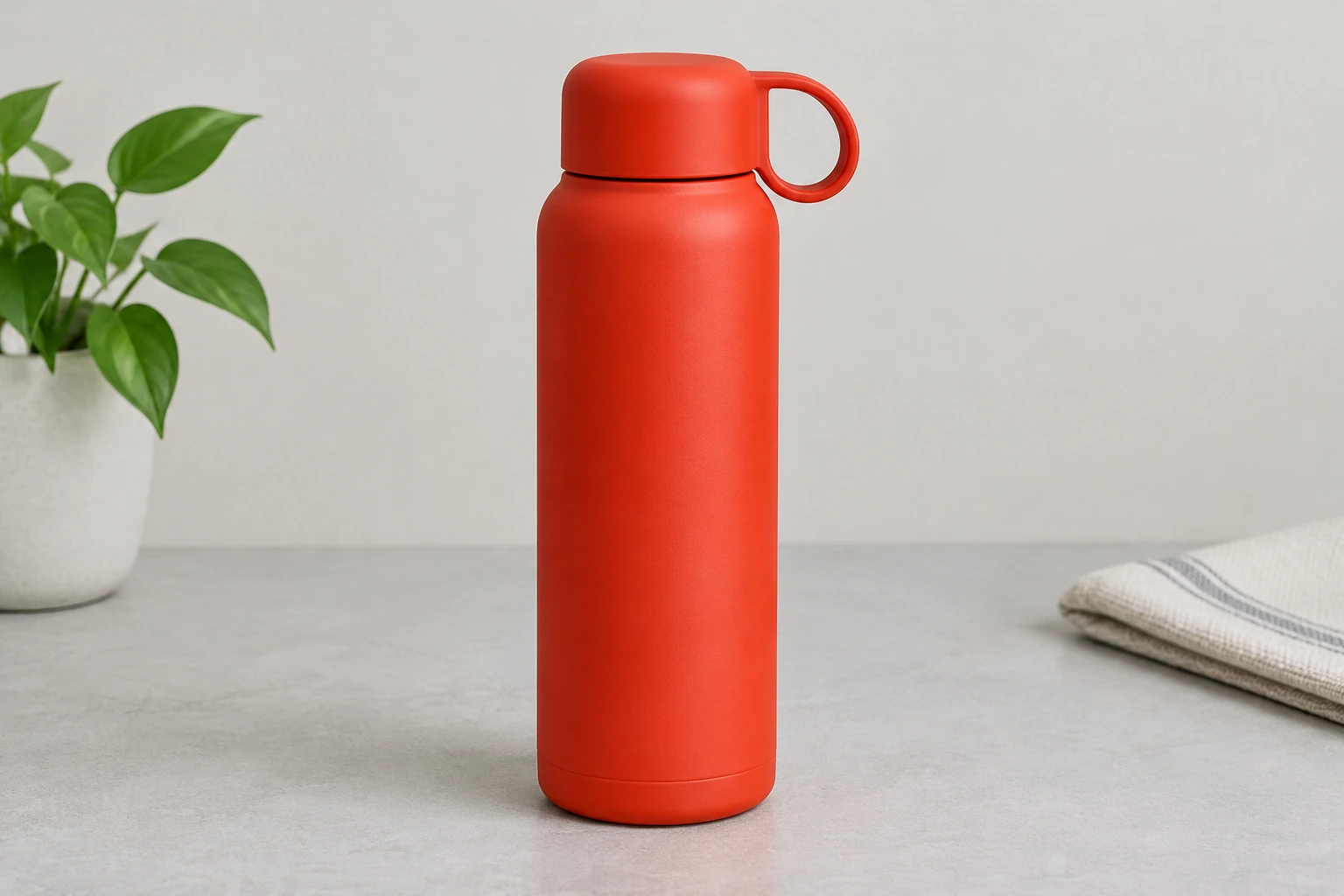
Image à image sert à retoucher une seule référence fournie à l’aide d’une instruction modifiable. Si vous souhaitez uniquement changer la couleur du mur, nommez ce seul changement et demandez explicitement de préserver le sujet, la disposition, les couleurs, les matériaux, la forme, la position et l’éclairage propres à la référence. Une autre scène, avec un plateau crème chaud, un arrière-plan bleu poudré atténué et une douce lumière naturelle de fenêtre, constitue un concept distinct, et non le prompt de retouche de la couleur du mur. Séparez ces tâches pour faciliter la vérification de la retouche demandée.
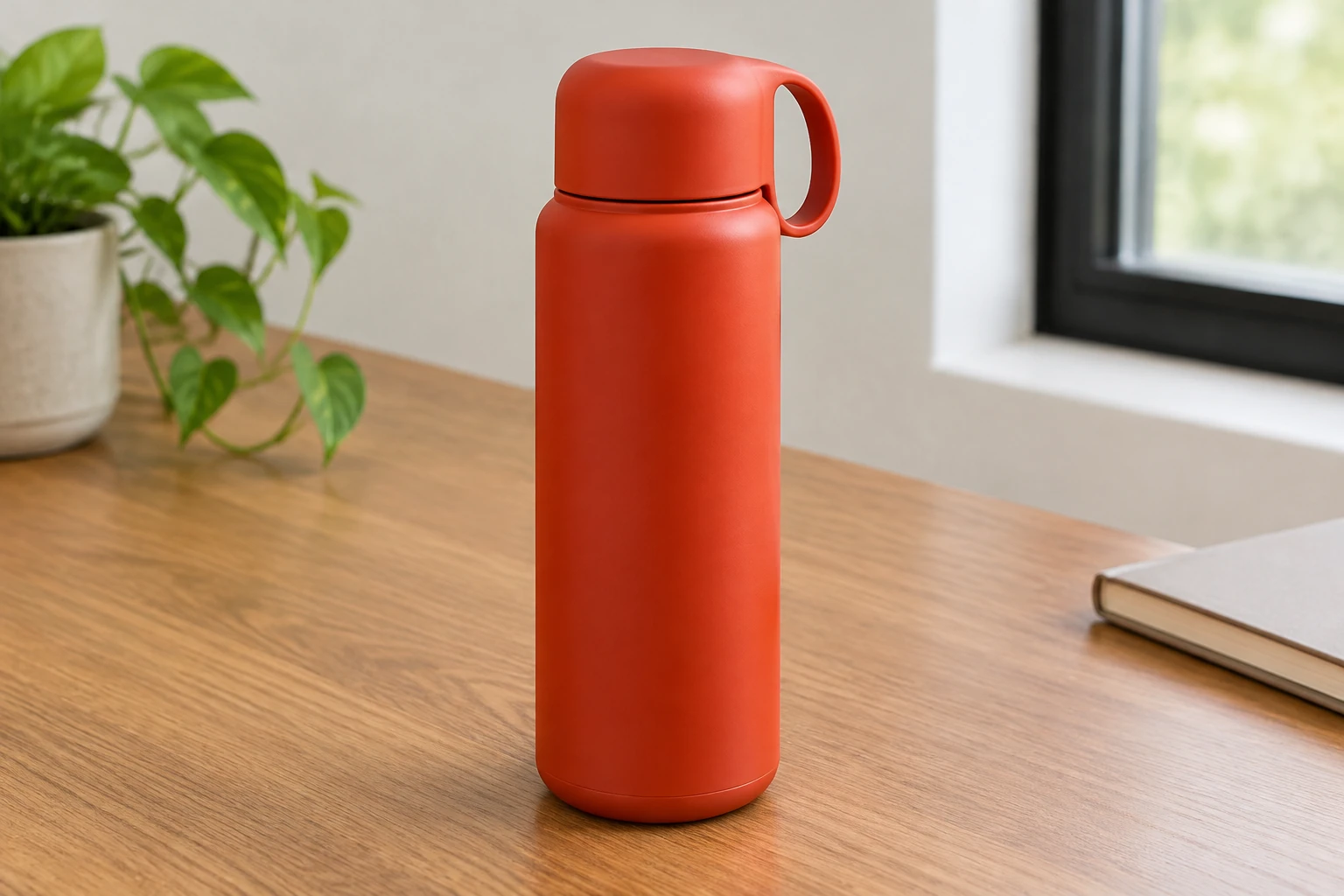
Avant d’utiliser une image prête, examinez l’ensemble du cadrage, puis ses détails importants. Repérez les bords coupés, les proportions modifiées, une finition inattendue, une direction de lumière différente, des ombres de contact faibles ou mal placées et les inscriptions indésirables. Pour une retouche, comparez le résultat à la référence réellement fournie et vérifiez que les détails sans rapport avec la demande sont restés intacts. Si l’image ne correspond pas au descriptif, précisez le prompt avec une correction claire plutôt que d’ajouter plusieurs demandes sans rapport.
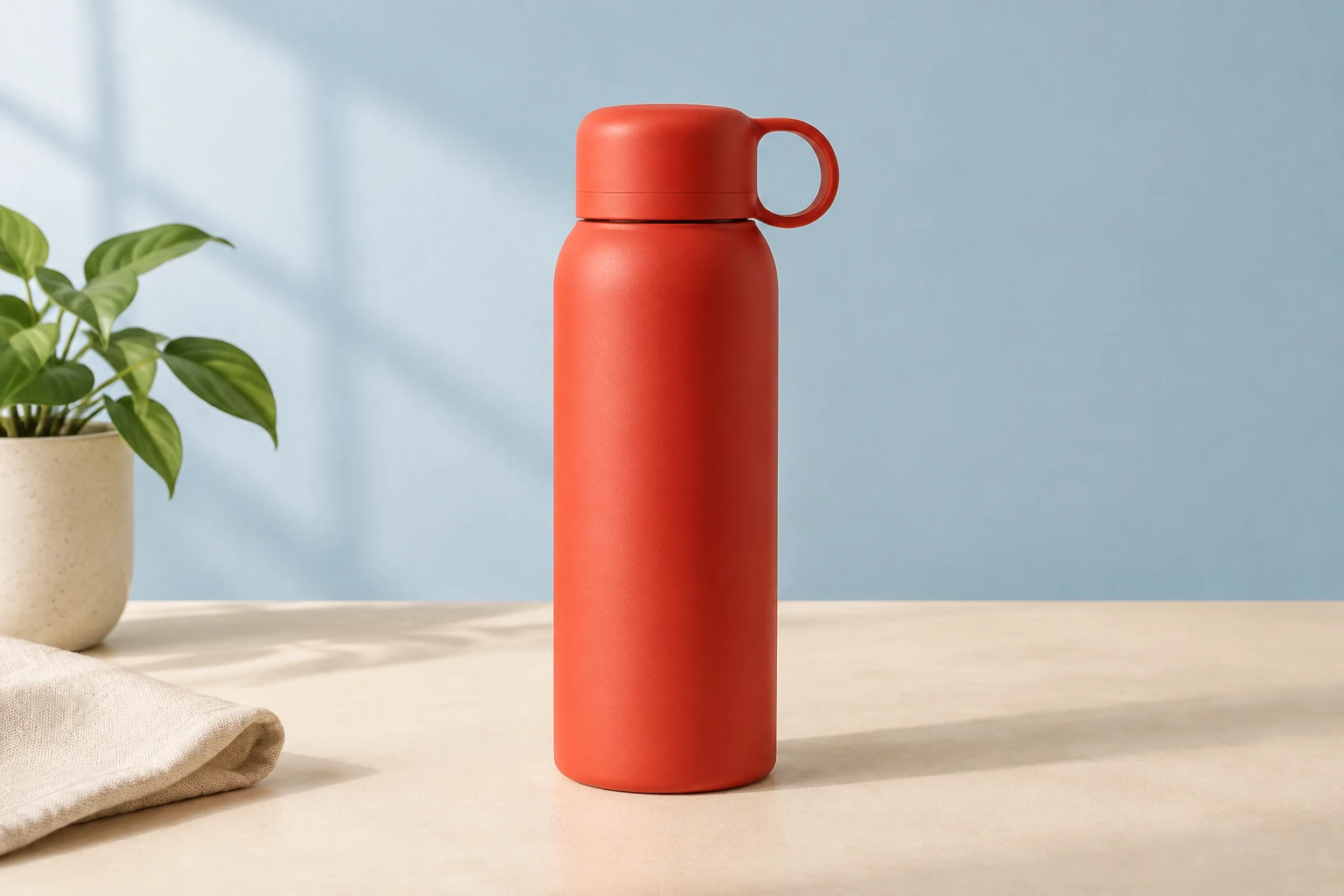
Choisissez Minimax H3 Image dans le menu des modèles, puis vérifiez le format d’image et la résolution disponibles. Ces paramètres ont une incidence sur le montant en crédits requis affiché en direct avant la génération. L’accès au modèle est payant sur ce site ; vérifiez donc que votre compte est admissible et dispose d’un solde suffisant avant l’envoi. Les délais de traitement varient. Suivez l’image dans Histoire, examinez-la une fois prête et vérifiez le nouveau devis avant une autre tentative. Le détourage automatique est un processus distinct ; une instruction de changement de couleur du mur ne produit pas une exportation avec arrière-plan transparent.
Il génère des images fixes à partir de prompts modifiables ou retouche une référence fournie à l’aide d’un prompt modifiable. Ce guide porte sur la conception de photos de produits et les retouches ciblées, pas sur la vidéo ou le détourage automatique.
Texte en image ne nécessite aucun téléversement et utilise un prompt modifiable. Image à image utilise une référence fournie et un prompt modifiable.
L’accès à ce modèle nécessite un accès payant sur ce site. Sélectionnez votre format d’image et votre résolution, puis vérifiez les crédits requis actuels et l’admissibilité de votre compte avant de cliquer sur Générer. Le devis en direct indique le coût à vérifier pour les paramètres choisis.
Aucun délai d’attente précis n’est indiqué. Histoire affiche l’état de la génération et les images prêtes ; consultez cette page pour suivre l’avancement et la fin du traitement.
Utilisez une seule référence réelle et claire, indiquez une seule modification précise et expliquez ce qui doit rester identique. Pour changer la couleur du mur, préservez le sujet, la forme, le matériau, la position, la disposition, les couleurs et l’éclairage propres à la référence ; ne la remplacez pas par la gourde de l’exemple du guide.
Vérifiez la composition complète, les contours, les proportions, l’apparence du matériau, l’éclairage et l’ombre de contact. Repérez les textes indésirables et, pour une retouche, comparez l’image à la référence fournie afin de vérifier que les détails sans rapport avec la demande ont été préservés.
bg-remover.app · Mis à jour